Uputstvo · ažurirano 16. 11. 2026.
Haustor, korak po korak
Svaka funkcija redom kojim ćete je koristiti, sa slikama ekrana iz demo naloga (podaci su izmišljeni). Isto uputstvo je i u aplikaciji, u meniju Uputstvo.
Za upravnika, za početak
- Napravite zgradu i upišite Račun zgrade: od njega zavise IPS QR kod na uplatnici i raspored izvoda.
- Unesite delove i ljude, najbrže uvozom iz Excela.
- Postavite tarife, pa izdajte prvo mesečno zaduženje.
- Pozovite stanare ličnim pozivom ili posterom sa QR kodom u ulazu.
- Kad stigne izvod, uvezite ga: uplate se uparuju same po pozivu na broj.
Za stanara, za početak
- Povežite nalog sa stanom preko QR koda u ulazu ili poziva upravnika.
- Plaćanje: skenirajte IPS QR kod u aplikaciji svoje banke.
- Prijavi: kvar sa fotografijom, pa pratite status.
- Sednice: glasajte unapred, glas se računa kao prisustvo.
Upravnik
1Nalog i vrsta upravljanja
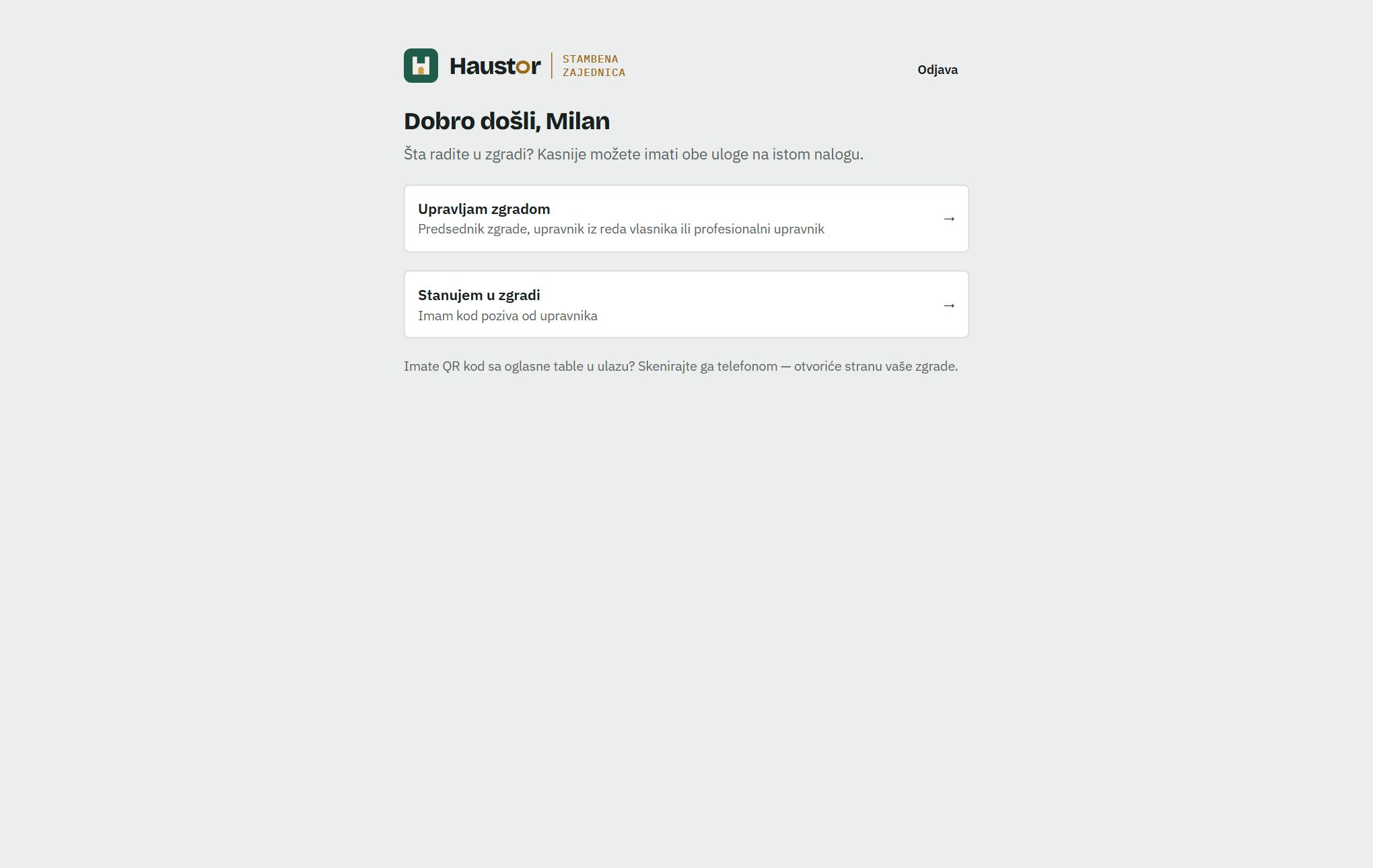
Jedan nalog služi za sve: upravljanje zgradom i vaš stan. Posle potvrde adrese Haustor vas pita šta radite u zgradi i da li upravljate kao firma ili kao predsednik zgrade.
- Otvorite Novi nalog (/registracija) i upišite Ime i prezime, E-mail i Lozinka (najmanje 8 znakova), pa kliknite Napravi nalog.
- Otvorite link koji stiže mejlom. Ako ne stigne za par minuta, proverite neželjenu poštu ili kliknite Pošalji ponovo.
- Na strani Dobro došli kliknite Upravljam zgradom.
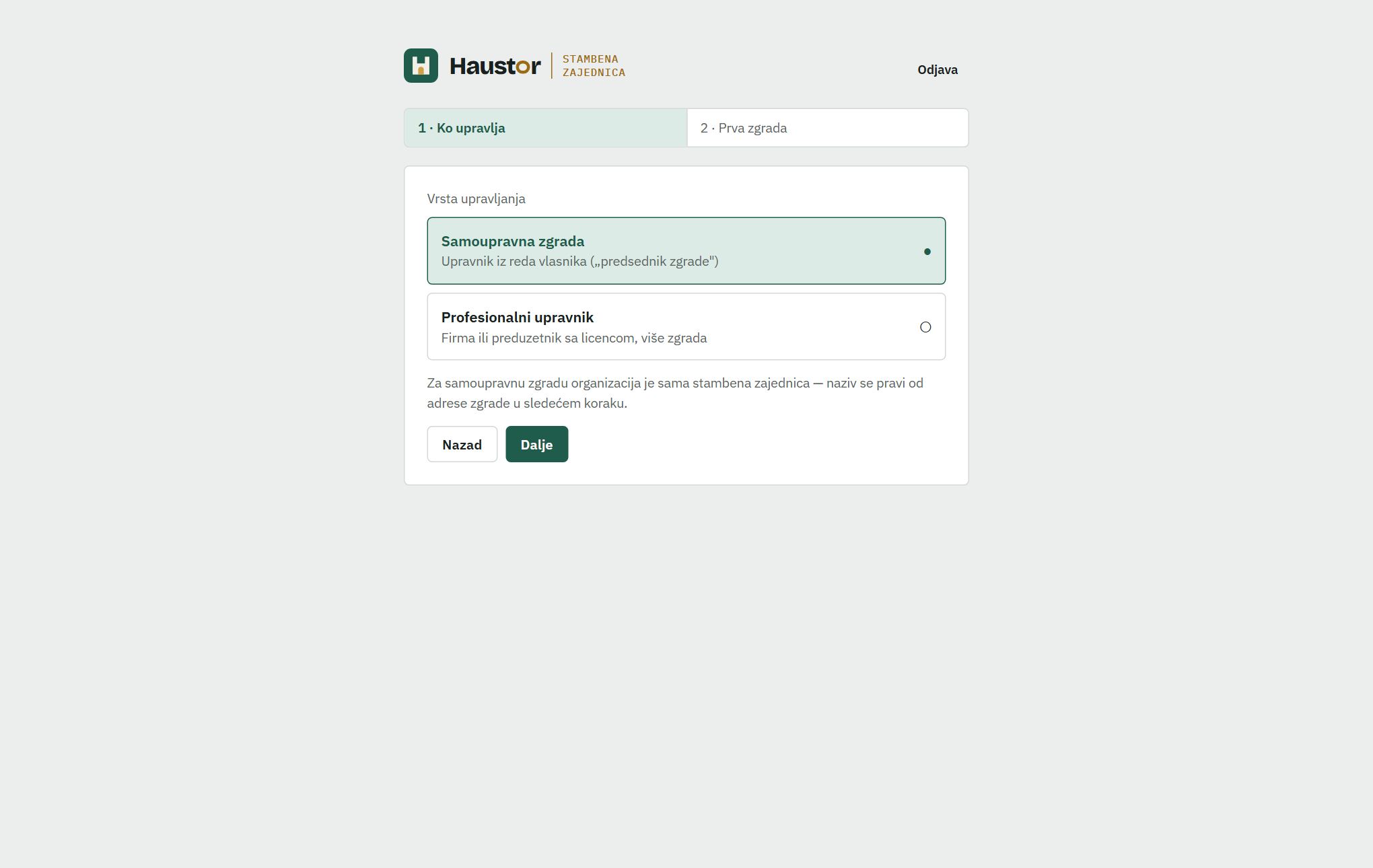
- Pod Vrsta upravljanja izaberite Samoupravna zgrada ako ste upravnik iz reda vlasnika („predsednik zgrade“), ili Profesionalni upravnik ako ste firma ili preduzetnik sa licencom.
- Za profesionalnog upravnika upišite Naziv firme, PIB (9 cifara), Matični broj (8 cifara), Adresa firme i Mesto, pa kliknite Dalje.
- Za samoupravnu zgradu ne upisujete ništa: organizacija je sama stambena zajednica i zove se „SZ“ + naziv zgrade. Kliknite Dalje.
SavetIsta osoba može kasnije imati obe uloge na istom nalogu: da upravlja zgradom i da kao stanar vidi svoj stan.
2Prva zgrada
Drugi korak dobrodošlice pravi prvu zgradu. Dovoljni su naziv, adresa i mesto; račun zgrade možete upisati odmah ili kasnije.
- U koraku 2 · Prva zgrada upišite Naziv zgrade (npr. „Ustanička 128“), Adresa i Mesto. Opština (neobavezno) može ostati prazna.
- U Račun zgrade upišite tekući račun stambene zajednice u obliku 160-0000000412840-15 i dodajte Banka. Na ovaj račun stanari plaćaju preko IPS QR koda.
- Upišite Broj ulaza i označite Zgrada ima lift ako ima.
- Kliknite Napravi zgradu. Haustor vas odmah vodi na Delovi i ljudi, jer su sledeći korak posebni delovi (stanovi, lokali, garaže).
- Redosled posle toga: delovi i vlasnici → pozivanje stanara i tarife → prvo mesečno zaduženje.
SavetAko račun nije u ispravnom obliku (banka-broj-kontrolni broj), polje to odmah kaže i zgrada se ne pravi dok ga ne ispravite ili obrišete.
3Pregled
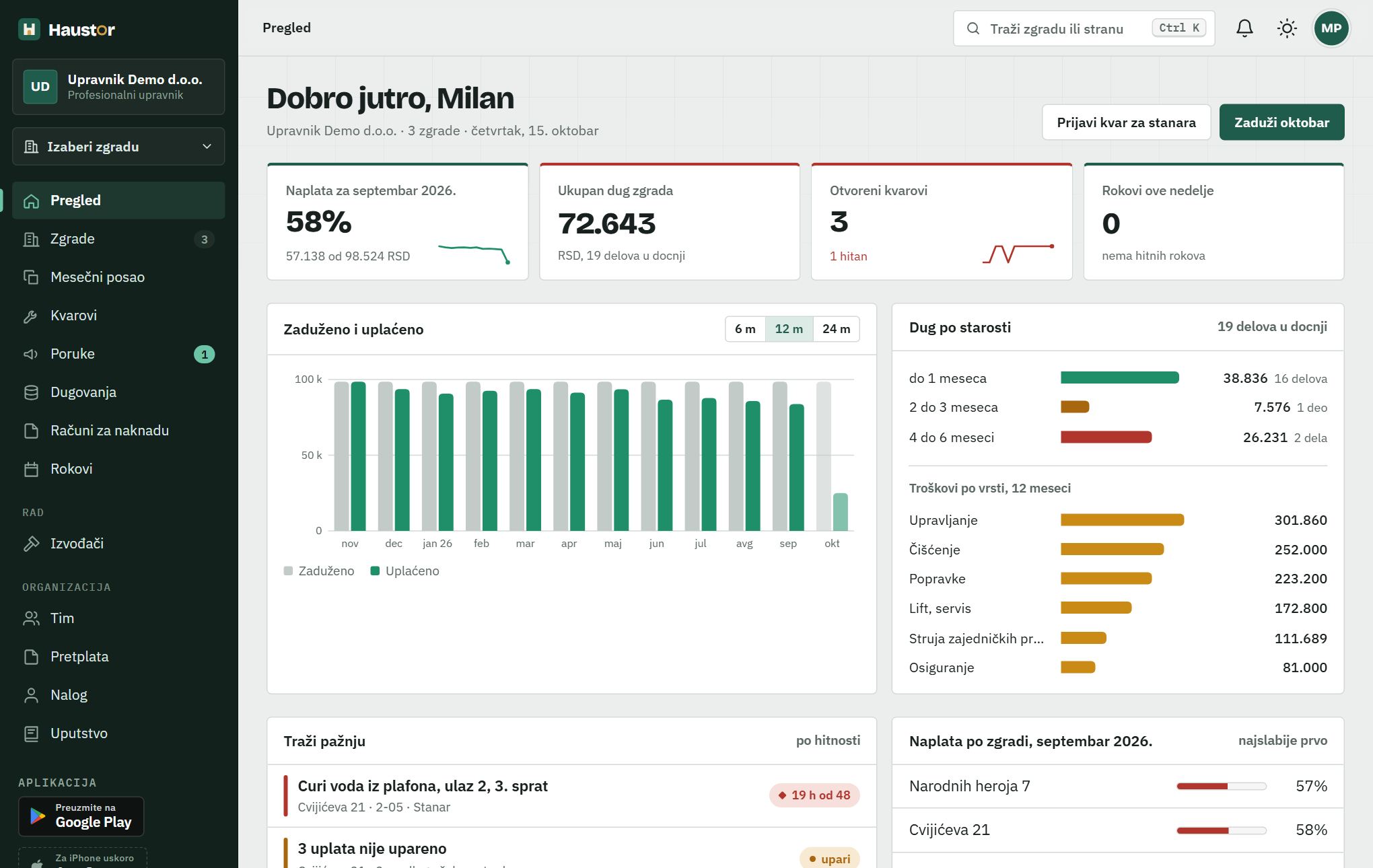
Pregled je početna strana upravnika: četiri broja za sve zgrade, šta traži pažnju i koja zgrada najslabije naplaćuje.
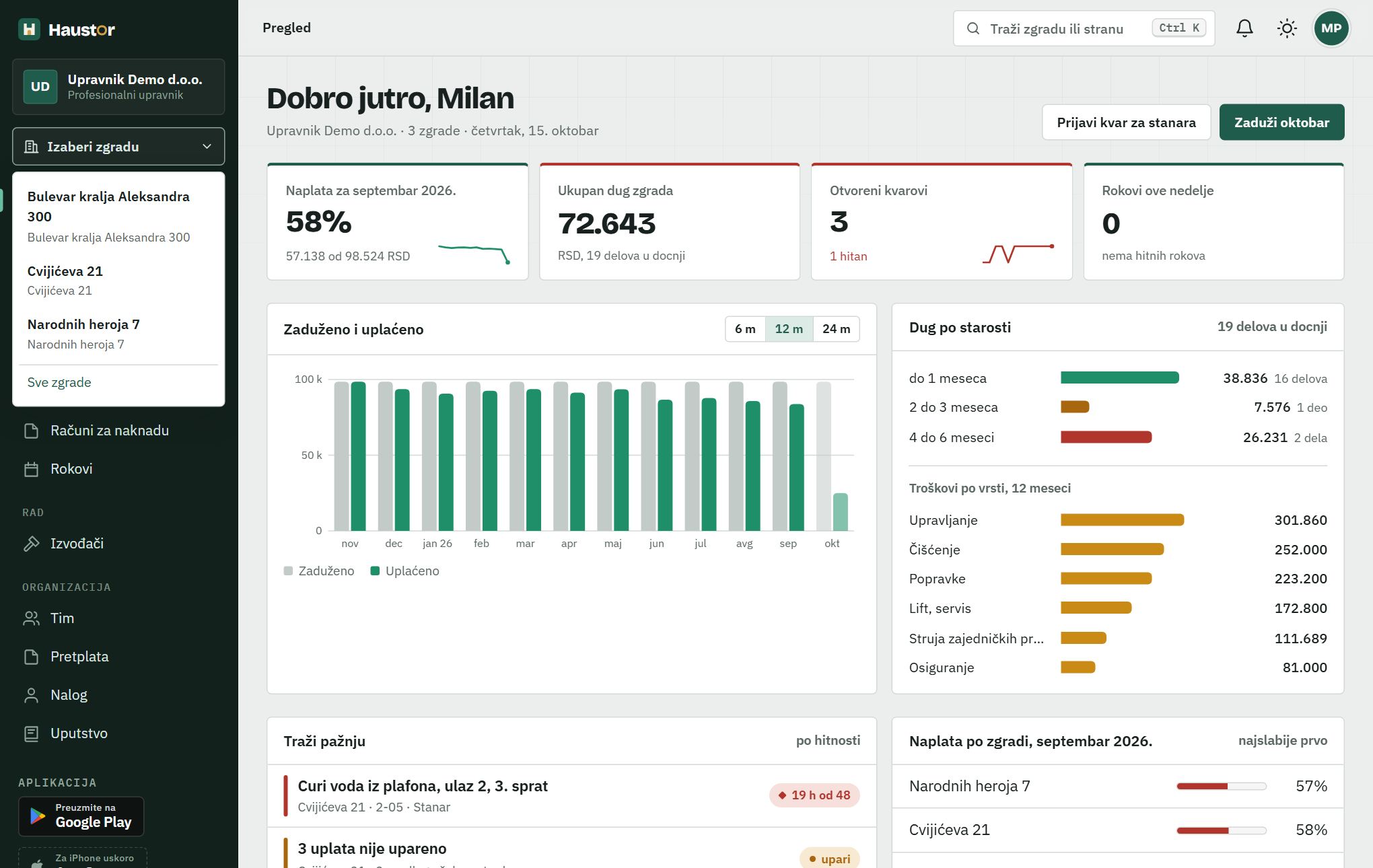
- U levom meniju kliknite Pregled. Gore su Naplata za prethodni mesec, Ukupan dug zgrada, Otvoreni kvarovi i Rokovi ove nedelje.
- Kliknite Otvoreni kvarovi ili Rokovi ove nedelje da otvorite spisak kvarova, odnosno rokova.
- Grafikon Zaduženo i uplaćeno prebacujete na 6 m, 12 m ili 24 m. Pored je Dug po starosti.
- Traži pažnju je spisak po hitnosti: hitni kvarovi, neuparene uplate, rokovi koji ističu. Kliknite stavku da odete pravo na posao.
- Naplata po zgradi prikazuje najslabije zgrade prve. Klik na zgradu otvara njen pregled.
- Dugme Zaduži … (npr. „Zaduži novembar“) vodi na zaduženje: posle 20. u mesecu predlaže sledeći mesec. Sa jednom zgradom otvara njena Zaduženja, sa više zgrada spisak Zgrade.
- Prijavi kvar za stanara otvara novi kvar kad vas stanar zove telefonom.
4Meni, izbor zgrade i zaglavlje
Levi meni vodi kroz sve oblasti, a gornja traka pokazuje gde ste i nudi brzu pretragu. Zvono, tema i nalog su gore desno na svakoj strani.
- Levi meni: Pregled, Zgrade, Kvarovi, Poruke, Dugovanja, Rokovi, pa Izvođači (grupa Rad) i Tim, Pretplata, Nalog (grupa Organizacija). Mesečni posao se pojavljuje kad imate više od jedne zgrade, a Računi za naknadu samo za profesionalnog upravnika.
- Na telefonu je dole traka Pregled · Zgrade · Kvarovi · Više. Više otvara ceo meni.
- Sa više zgrada, ispod naziva organizacije je dugme sa imenom zgrade (Izaberi zgradu). Kliknite ga i izaberite zgradu. Ako ste bili npr. na Izvodi, otvoriće se Izvodi druge zgrade. Kad imate više od šest zgrada, pojavljuje se polje Traži zgradu.
- U gornjoj traci je putanja (npr. Zgrade / Cvijićeva 21 / Novac / Izvodi); klik na deo putanje vraća na tu stranu.
- Polje Traži zgradu ili stranu (ili tasteri Ctrl K) traži strane, zgrade i kartice zgrade odjednom: upišite npr. „cvijićeva izvodi" i pritisnite Enter.
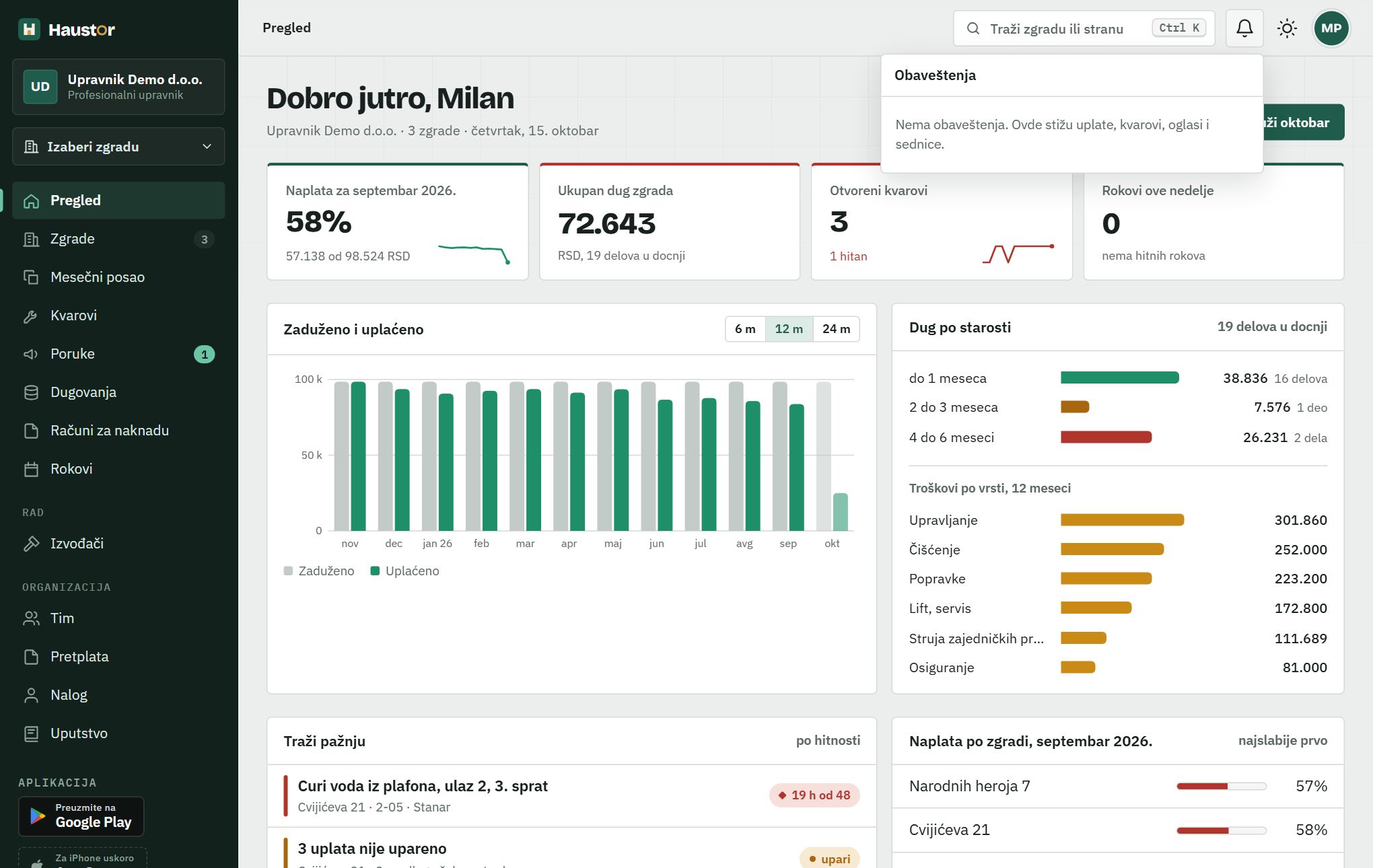
- Zvono otvara Obaveštenja: uplate, kvarovi, oglasi i sednice. Klik na obaveštenje vodi na stvar; Označi sve kao pročitano briše brojač.
- Dugme pored zvona menja temu redom: Svetla tema → Tamna tema → Tema kao sistem.
- Krug sa vašim inicijalima otvara meni naloga: Uputstvo, Nalog i bezbednost, Aplikacija za Android i Odjava. Ako ste i stanar u nekoj zgradi, tu su i Upravljam / Moj stan za prelazak.
SavetKad proba ističe za 14 dana ili manje, iznad sadržaja se pojavljuje traka sa cenom paketa i linkom Pretplata →.
5Zgrade i nova zgrada
Spisak svih zgrada sa brojem delova, naplatom, dugom i kvarovima. Odavde dodajete novu zgradu.
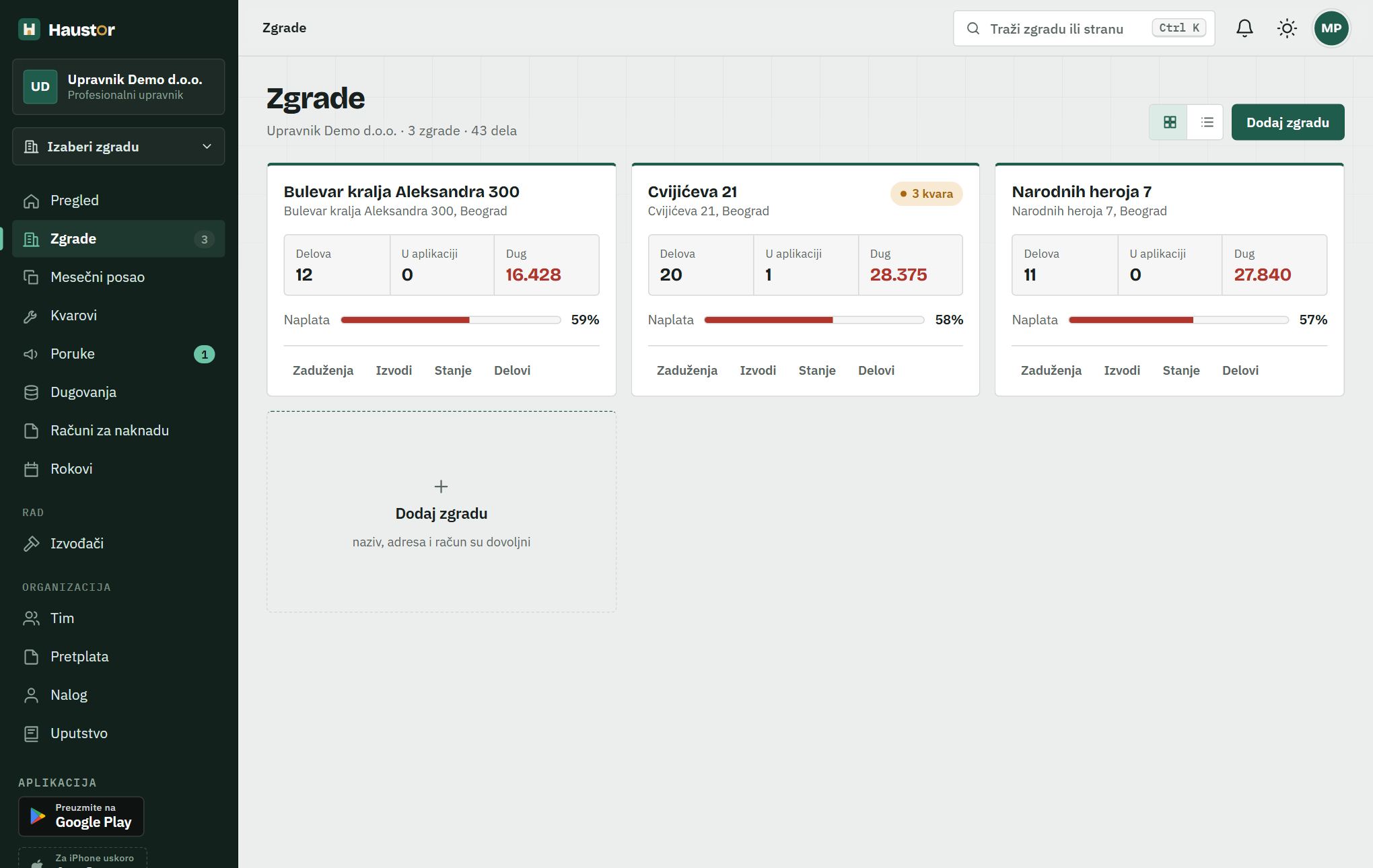
- U levom meniju kliknite Zgrade. Svaka zgrada je kartica sa brojem delova, stanara u aplikaciji, dugom, naplatom i otvorenim kvarovima; dole su prečice Zaduženja, Izvodi, Stanje i Delovi. Dugmićima gore desno birate prikaz kartice ili tabela.
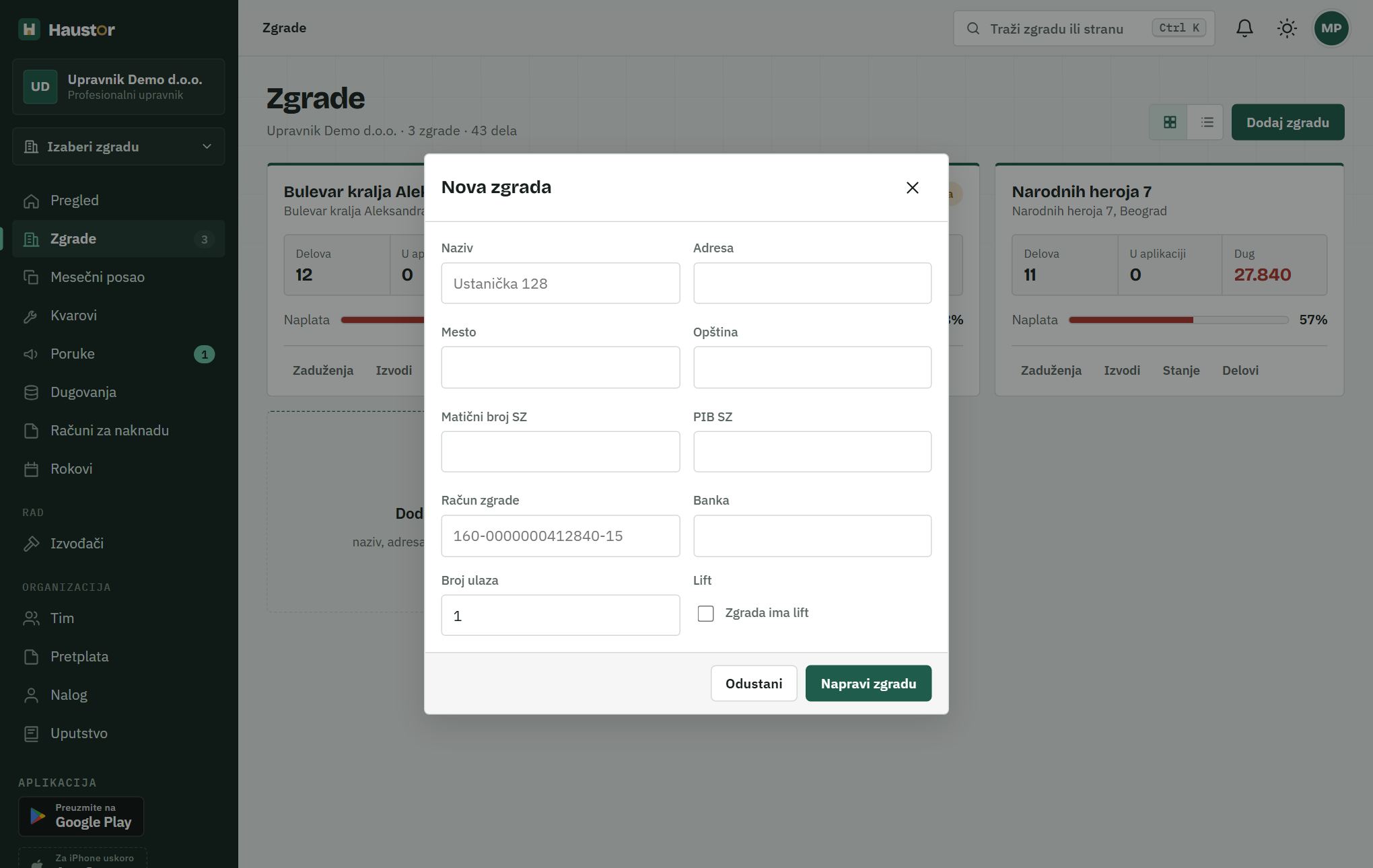
- Kliknite Dodaj zgradu i upišite Naziv, Adresa i Mesto (obavezno) i Opština.
- Matični broj SZ (8 cifara) i PIB SZ (9 cifara) prepišite sa rešenja o upisu stambene zajednice u registar. Ispisuju se na opomenama i u izvozu podataka.
- Račun zgrade je najvažnije polje: bez njega uplatnice nemaju IPS QR kod, a izvodi se ne mogu sami rasporediti po zgradama.
- Dodajte Banka, Broj ulaza i Zgrada ima lift, pa kliknite Napravi zgradu. Otvara se Delovi i ljudi nove zgrade.
SavetSamoupravna zgrada je besplatna samo uz ispravan matični broj stambene zajednice i uz uslov da ste sebe upisali kao vlasnika svog stana u toj zgradi i povezali nalog. Jedna zajednica (matični broj ili račun) ima jedan besplatan nalog.
6Strana zgrade
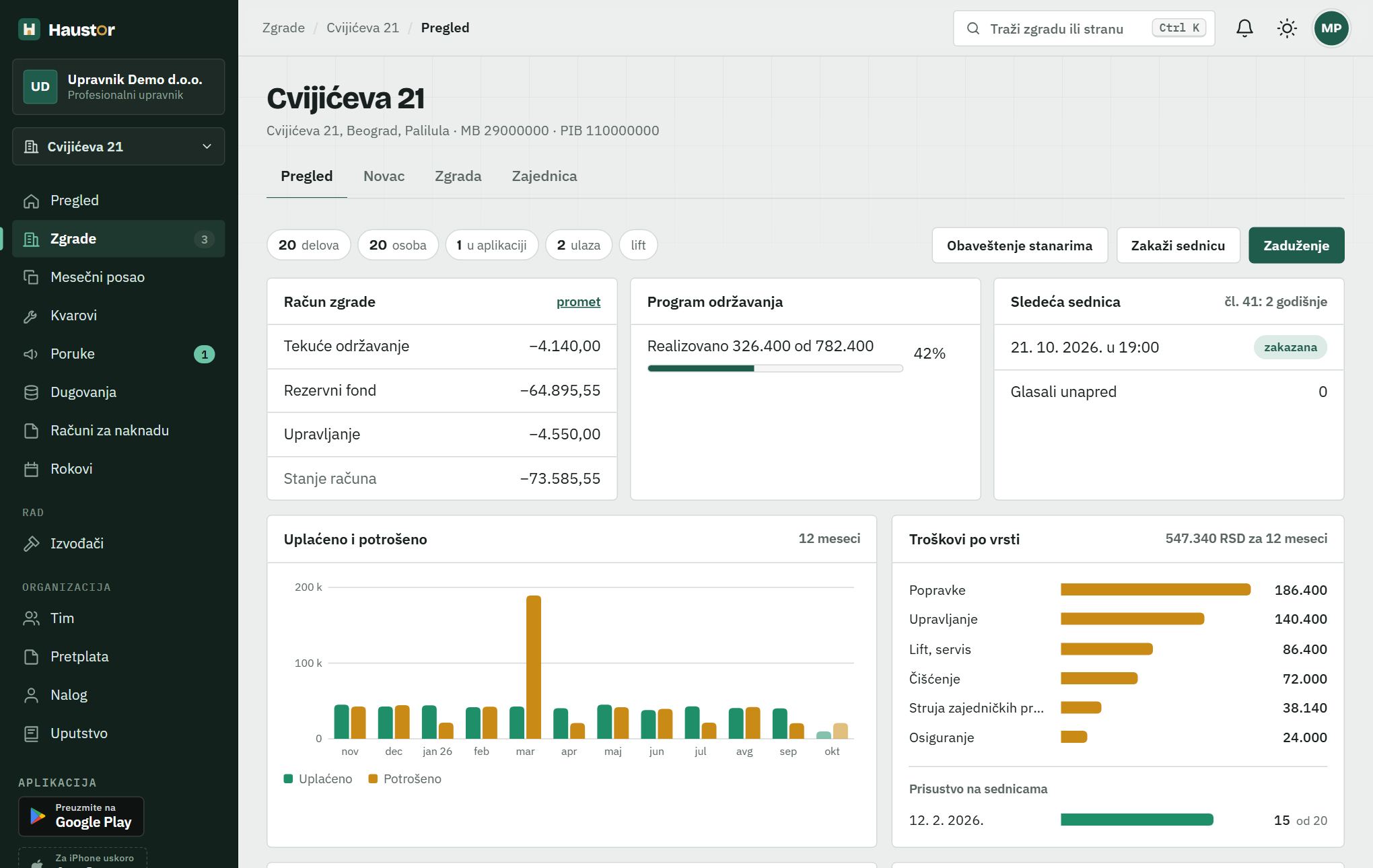
Sve o jednoj zgradi je u četiri grupe: Pregled, Novac, Zgrada i Zajednica. Pregled zgrade na jednom ekranu pokazuje račun, program održavanja, sednicu, dužnike i kvarove.
- Otvorite zgradu iz spiska Zgrade. Ispod naziva su grupe Pregled, Novac, Zgrada i Zajednica; klik na grupu otvara njenu prvu karticu.
- Novac: Zaduženja, Izvodi, Stanje po delu, Račun zgrade, Troškovi, Tarife.
- Zgrada: Delovi i ljudi, Oprema i pregledi, Program održavanja, Dokumenti, Podešavanja. Zajednica: Oglasi, Sednice, Ankete.
- Na Pregled zgrade gore su dugmad Obaveštenje stanarima, Zakaži sednicu i Zaduženje.
- Okvir Račun zgrade pokazuje stanje po fondovima i Stanje računa; link promet otvara promet računa.
- U okviru Dužnici kliknite red da otvorite karticu dela. U okviru Kvarovi kliknite kvar da ga otvorite.
- Na vrh liste zgrada se vraćate linkom ← Sve zgrade.
SavetOkvir Program održavanja podseća da skupština donosi program održavanja (čl. 42); zakon ne propisuje rok, a Haustor preporučuje kraj februara. Sledeća sednica podseća da se održavaju dve sednice godišnje (čl. 41).
7Posebni delovi
Posebni deo je stan, lokal, garaža ili garažno mesto. Svaki deo dobija svoj poziv na broj, a tarife se računaju po delu, po površini ili po glasu.
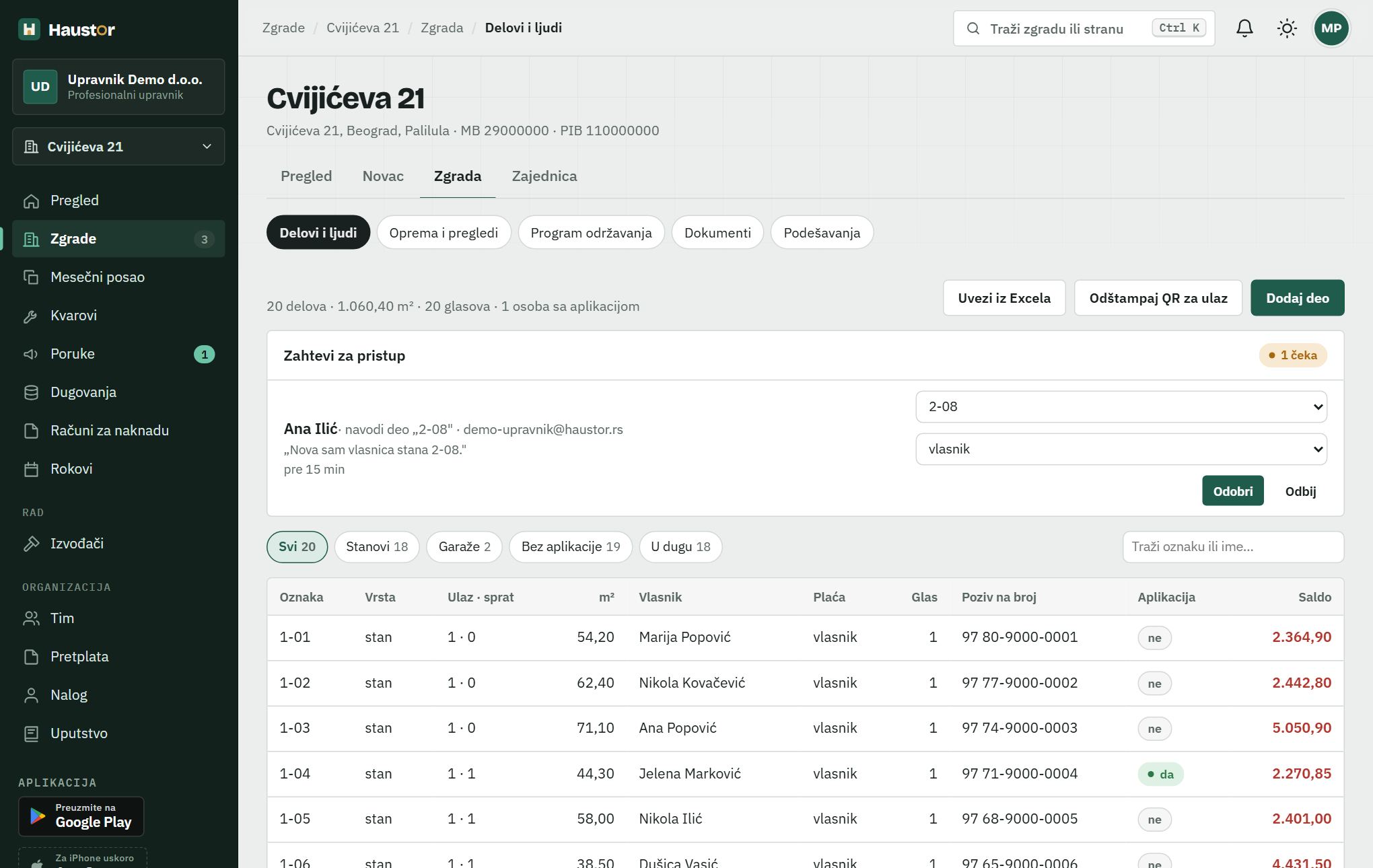
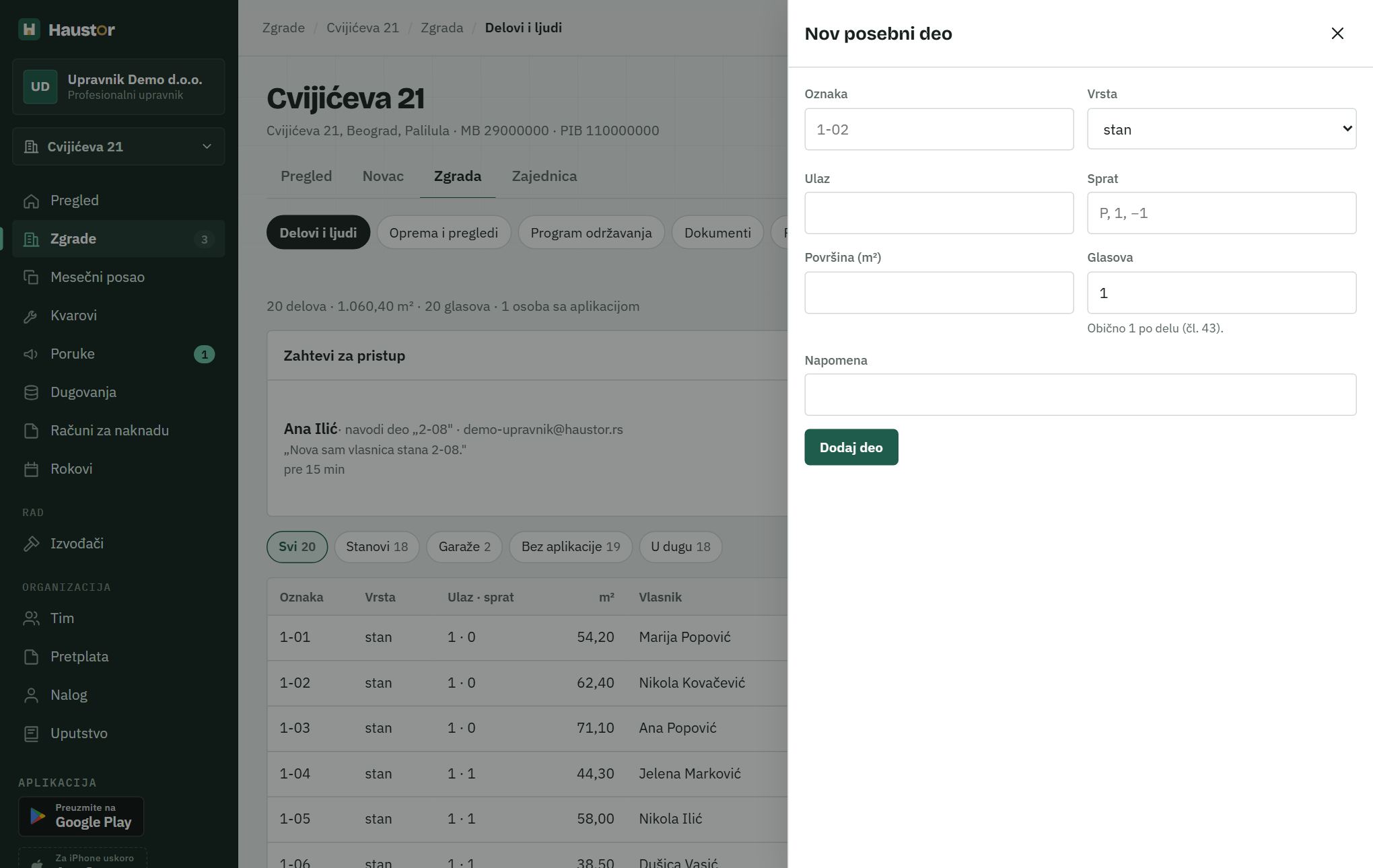
- Zgrada → Zgrada → Delovi i ljudi → Dodaj deo.
- Upišite Oznaka (npr. „1-02“) i izaberite Vrsta: stan, lokal, garaža, garažno mesto ili ostalo.
- Upišite Ulaz, Sprat (P, 1, −1), Površina (m²) i Glasova. Glas je obično 1 po delu (čl. 43).
- Kliknite Dodaj deo. Deo se pojavljuje u tabeli sa svojim Poziv na broj.
- Tabelu sužavate dugmićima Svi, po vrsti dela, Bez aplikacije i U dugu, ili poljem Traži oznaku ili ime….
- Da izbacite deo, otvorite ga i kliknite Arhiviraj: nestaje sa spiskova i iz novih zaduženja, a kartica i istorija ostaju.
SavetPovršina nije samo podatak: tarifa po m² se množi njome, pa deo bez upisane površine ne dobija tu stavku na zaduženju. Suvlasnici dela dele jedan glas; garaže glasaju samo o pitanjima garaža (čl. 43).
8Uvoz delova iz Excela
Najbrži način da unesete celu zgradu: popunite tabelu i otpremite je. Ništa se ne upisuje dok ne vidite proveru i ne potvrdite.
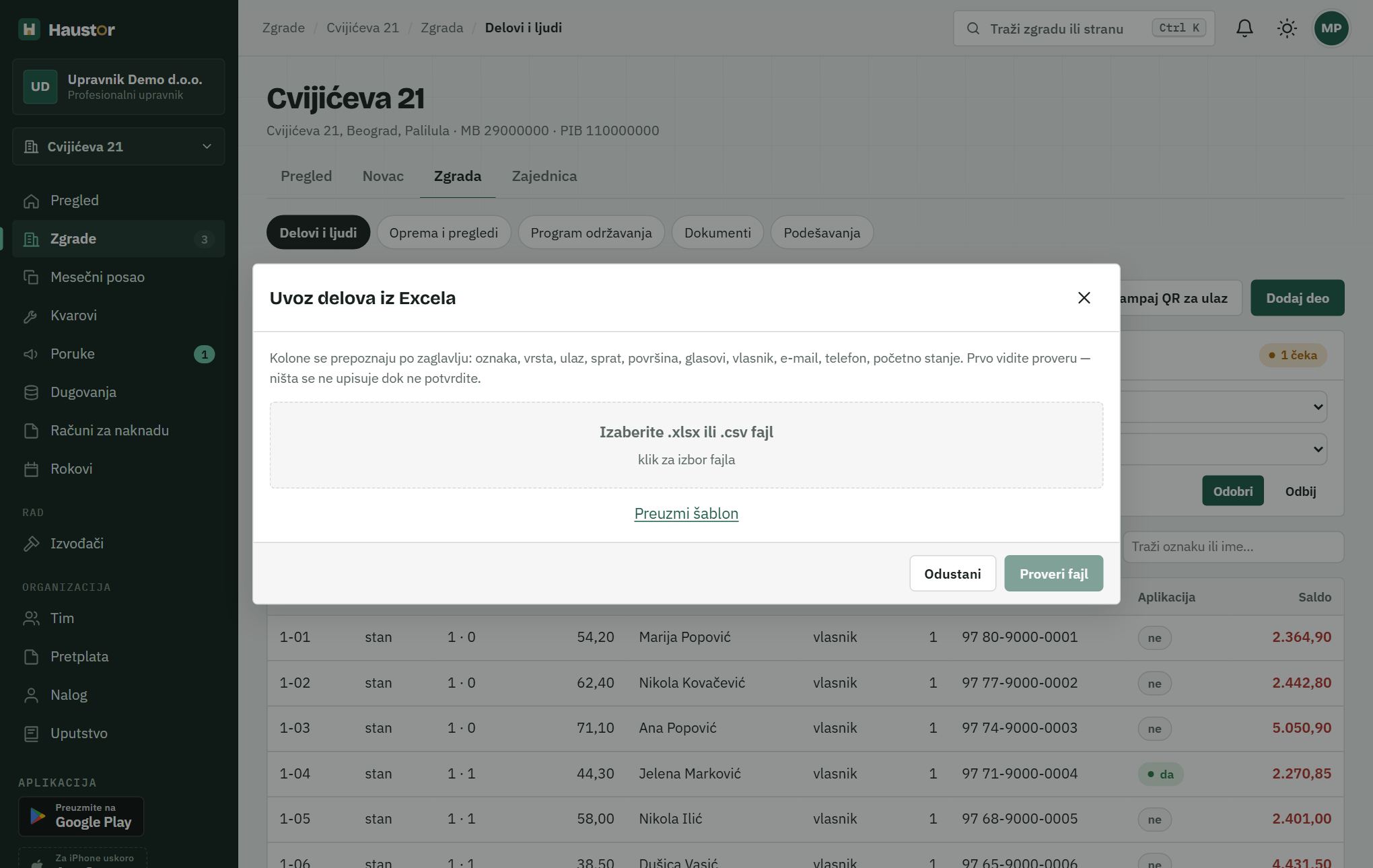
- Delovi i ljudi → Uvezi iz Excela → Preuzmi šablon.
- Popunite kolone: oznaka, vrsta, ulaz, sprat, površina, glasovi, vlasnik, e-mail, telefon, početno stanje. Kolone se prepoznaju po zaglavlju.
- Ponovo kliknite Uvezi iz Excela, izaberite .xlsx, .xls ili .csv fajl i kliknite Proveri fajl.
- Pregledajte brojeve novo, izmena i greške. Redovi sa greškom se preskaču; ispravite ih u fajlu i kliknite Drugi fajl, ili nastavite bez njih.
- Kliknite Upiši … redova. Haustor javi koliko je delova novo, a koliko izmenjeno.
SavetKolona početno stanje je dug (pozitivan iznos) ili preplata (negativan iznos) iz prethodne evidencije. Upisuje se samo za nov deo; ponovni uvoz postojećeg dela ne dira novac.
9Vlasnici, zakupci i ko plaća
Na svaki deo upisujete ljude: vlasnike, suvlasnike, zakupce i članove domaćinstva. Jedan od njih je platilac i njemu ide uplatnica.
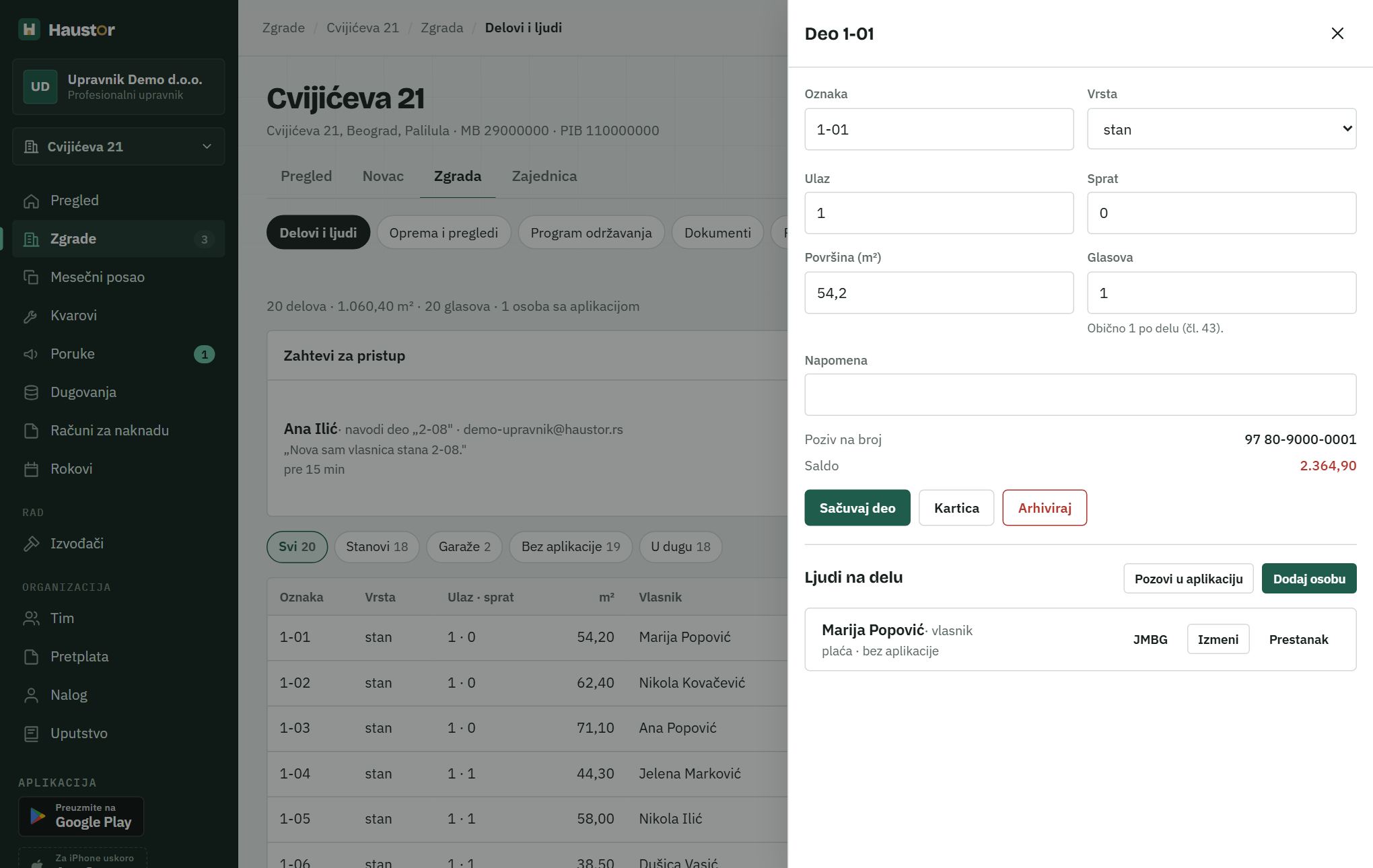
- U tabeli Delovi i ljudi kliknite red dela. Sa desne strane se otvara deo, a ispod podataka je Ljudi na delu.
- Kliknite Dodaj osobu, upišite Ime i prezime / naziv i izaberite Uloga: vlasnik, suvlasnik, zakupac ili član domaćinstva.
- Dodajte E-mail i Telefon. Platilac sa e-mailom (a bez aplikacije) dobija uplatnicu mejlom.
- Za suvlasnike upišite Suvlasnički udeo: 1 = ceo deo, 0,5 = pola.
- Označite Plaća (njemu ide uplatnica) kod osobe koja plaća. Prvoj osobi na delu je to već označeno. Kliknite Sačuvaj.
- Kad se neko iseli ili proda stan, kliknite Prestanak: osoba ostaje u istoriji dela, ali od danas nema pristup ni uplatnicu.
- JMBG (neobavezno) se čuva šifrovano i treba za utuženje. Dugme JMBG ga prikazuje, a svako otvaranje se beleži u dnevnik.
SavetAko na delu niko nije označen kao platilac, uplatnica ide prvoj osobi koja nije član domaćinstva. Deo bez ikoga dobija uplatnicu bez imena platioca, i provera zaduženja na to upozorava.
10Pozivanje stanara u aplikaciju
Stanar sa aplikacijom vidi svoja zaduženja, plaća preko QR koda i dobija obaveštenja. Za svaki deo pravite kod poziva koji ga vezuje baš za taj deo.
- U Delovi i ljudi kliknite red dela, pa Pozovi u aplikaciju.
- Izaberite Uloga (vlasnik, suvlasnik, zakupac, član domaćinstva) i, po želji, upišite E-mail (neobavezno). Sa e-mailom poziv stiže i mejlom.
- Kliknite Napravi poziv. Pojavljuju se kod poziva, rok do kog važi i link.
- Kliknite Kopiraj link ili Kopiraj kod i pošaljite porukom, ili ga odštampajte.
- Stanar otvori link i prijavi se ili napravi nalog. Sa samim kodom: posle prijave izabere Stanujem u zgradi, upiše kod i klikne Poveži moj stan. U tabeli delova kolona Aplikacija tada pokazuje „da“.
SavetFilter Bez aplikacije u tabeli delova pokazuje koga još treba pozvati.
11Stanari bez e-maila: listići za prijavu
Stanar ne mora da ima e-mail. Svaki deo ima lični identifikacioni broj — poziv na broj sa uplatnice ili broj koji sami upišete — a stanar sa listića jednom unese kod i izabere svoju lozinku.
- Po želji, za deo upišite svoj broj: kliknite red dela i popunite Lični identifikacioni broj stanara (npr. šifru iz ranijeg programa), pa Sačuvaj deo. Prazno polje znači poziv na broj sa uplatnice.
- U Delovi i ljudi kliknite Listići za prijavu. Dobijate PDF sa listićem za svaki stan i lokal koji još nema nalog, tri na A4 strani: lični identifikacioni broj, kod za prvu prijavu i QR kod.
- Odštampajte listiće i ubacite ih u sandučiće ili uz uplatnice. Kod važi jednom, 90 dana.
- Stanar otvori haustor.rs/prva-prijava (ili skenira QR), upiše broj i kod i izabere lozinku. Posle toga ulazi ličnim identifikacionim brojem i lozinkom, a vezan je za osobu koju ste upisali na deo.
- Zaboravljena lozinka ili izgubljen listić: kliknite red dela, pa Nov listić (zaboravljena lozinka). Sa novim kodom stanar postavlja novu lozinku; stari neiskorišćeni listić prestaje da važi.
SavetStanari sa e-mailom i dalje mogu da uđu i pozivom ili QR kodom iz ulaza — listići su za one koji e-mail nemaju ili ne žele da ga daju.
12QR kod u ulazu
Umesto da svakom šaljete poziv, zakačite poster sa QR kodom na oglasnu tablu. Stanar skenira kod, vidi zgradu i šalje vam zahtev za pristup.
- Zgrada → Podešavanja → okvir QR u ulazu → Poster za oglasnu tablu (PDF). Isti poster daje i dugme Odštampaj QR za ulaz na Delovi i ljudi.
- Odštampajte poster i zakačite ga u ulazu. Ispod QR-a je i kod zgrade, za one koji ga kucaju ručno.
- Stanar skenira kod, napravi nalog ili se prijavi i upiše Oznaka stana ili lokala i klikne Pošalji zahtev za pristup.
- Na Delovi i ljudi se pojavljuje okvir Zahtevi za pristup. Deo je već izabran ako se oznaka poklapa; ako nije, izaberite ga.
- Izaberite ulogu i kliknite Odobri, ili Odbij. Odobreni stanar dobija obaveštenje i vezan je za deo.
- Ako je poster zloupotrebljen, u QR u ulazu kliknite Novi kod: stari QR prestaje da radi i treba odštampati nov poster.
13Podešavanja zgrade
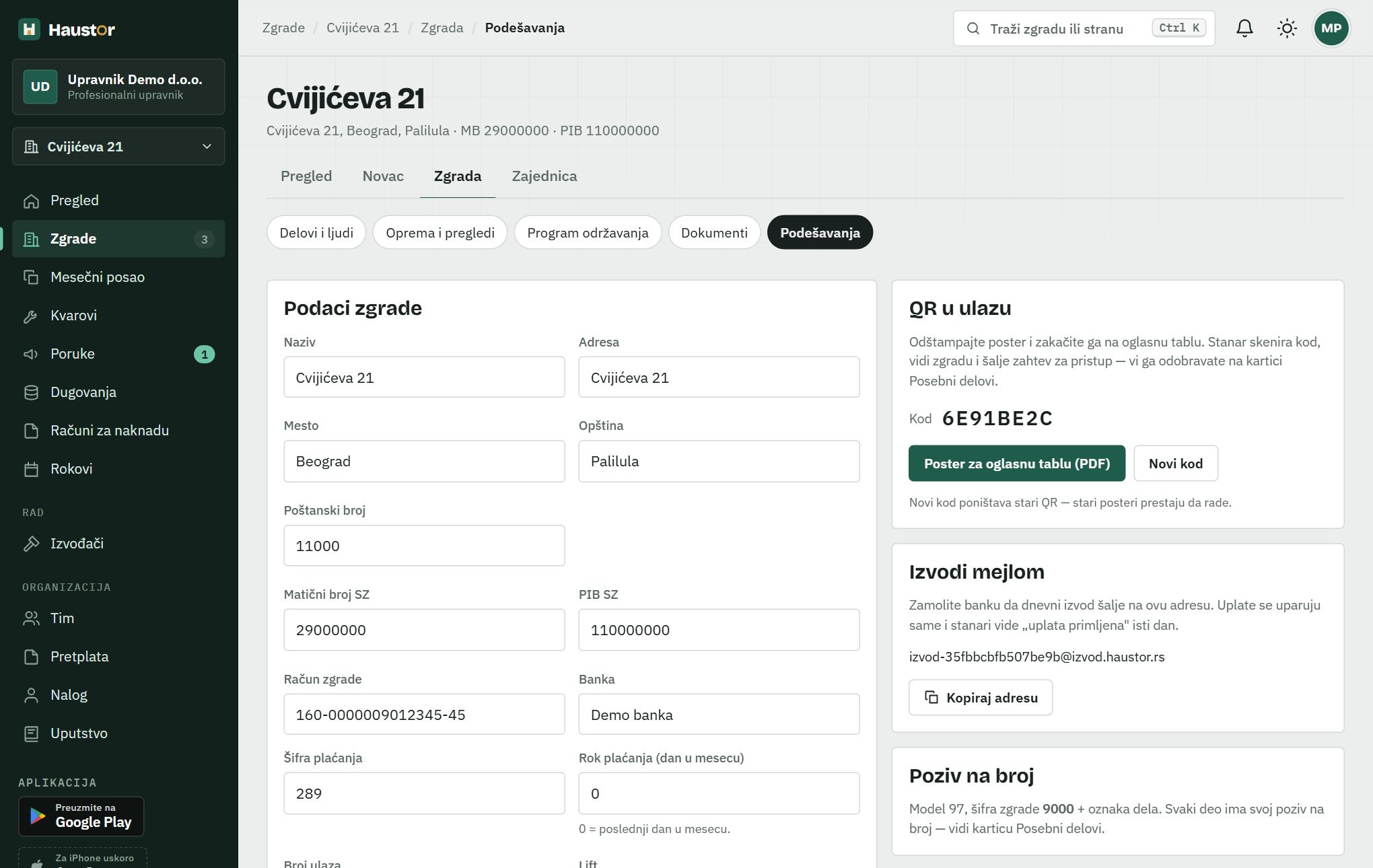
Podaci zgrade za registar i uplatnicu: račun, šifra plaćanja, rok, minimum grada i ko je upravnik. Ovde je i izvoz svih podataka i dnevnik promena.
- Zgrada → Podešavanja. U Podaci zgrade proverite Matični broj SZ, PIB SZ, Račun zgrade i Banka.
- Šifra plaćanja je obično 289. Rok plaćanja (dan u mesecu): 0 znači poslednji dan u mesecu.
- Minimum grada za tekuće (po delu) prepišite iz odluke grada (čl. 61). Tarife ispod njega se označavaju.
- Zatezna kamata (% godišnje): zakonska stopa je referentna stopa NBS + 8. Prazno znači da se ne računa; obračun je informativan.
- Upišite Mandat upravnika do, izaberite Upravnik (član tima) i Ime upravnika na uplatnici i zapisniku.
- Profesionalni upravnik ovde upisuje i Naknada upravnika (bez PDV-a) i Obračun naknade: iz toga nastaje mesečni račun u Računi za naknadu. Kliknite Sačuvaj.
- Okvir Poziv na broj pokazuje šifru zgrade: model 97, šifra zgrade + oznaka dela.
- Svi podaci zgrade → Preuzmi Excel daje jedan fajl sa delovima, ljudima, zaduženjima, uplatama, troškovima i ostalim (bez JMBG-a). Dnevnik promena → Prikaži pokazuje ko je šta menjao.
SavetPodaci pripadaju stambenoj zajednici. Izvoz u Excel možete preuzeti kad god želite, npr. kad se menja upravnik.
14Tarife
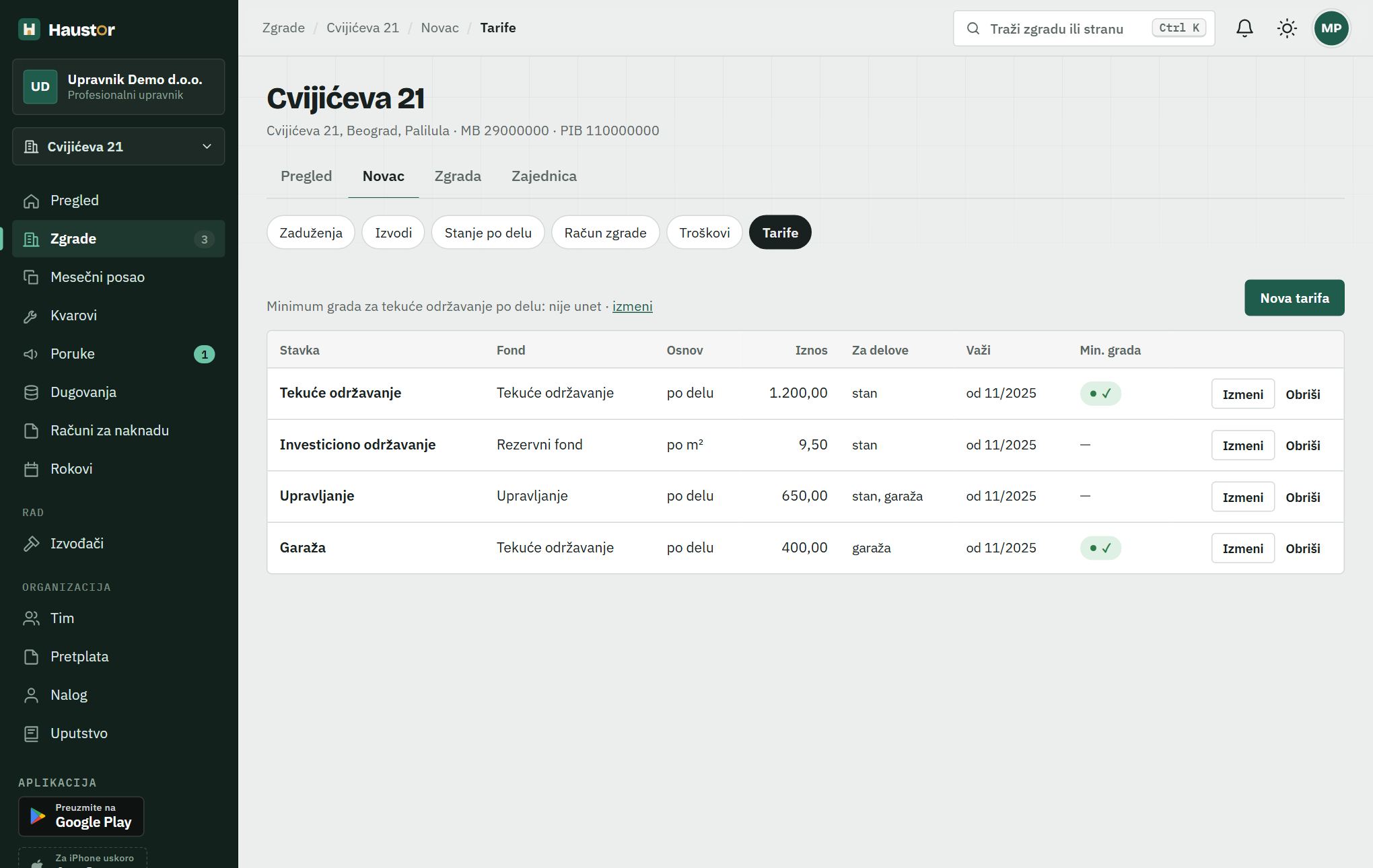
Tarifa određuje koliko svaki deo plaća mesečno i u koji fond novac ide. Bez tarifa nema zaduženja.
- Zgrada → Novac → Tarife → Nova tarifa.
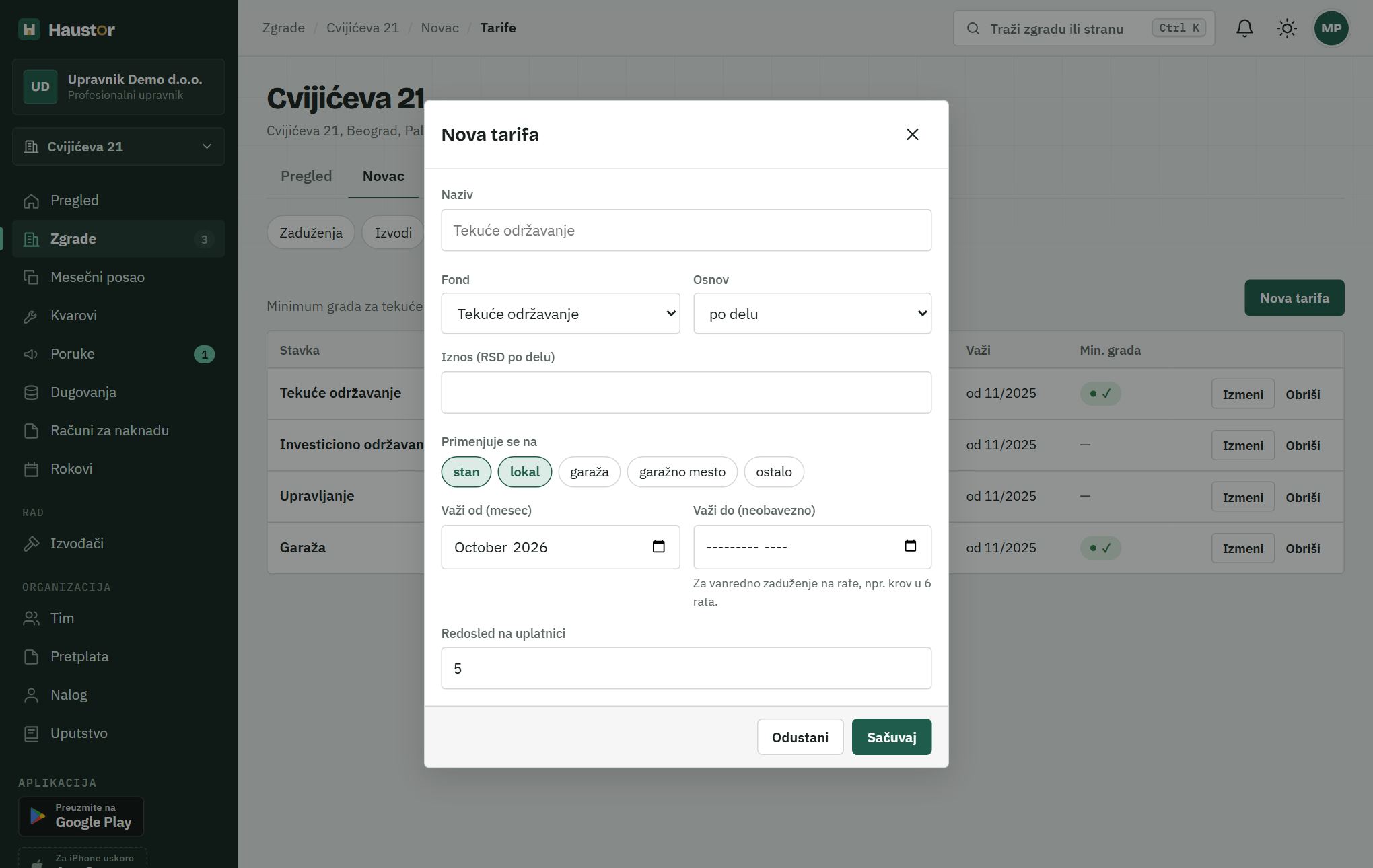
- Upišite Naziv (npr. „Tekuće održavanje“) i izaberite Fond: Tekuće održavanje, Rezervni fond, Upravljanje ili Ostalo.
- Izaberite Osnov: po delu je isti iznos za svaki deo, po m² se množi površinom dela, po glasu brojem glasova dela. Upišite Iznos.
- Pod Primenjuje se na kliknite vrste delova koje plaćaju (unapred su stan i lokal). Garaže i garažna mesta dodajte posebno ako treba.
- Upišite Važi od (mesec). Za vanredno zaduženje na rate upišite i Važi do (neobavezno): npr. krov u 6 rata važi šest meseci i posle toga sam prestaje.
- Redosled na uplatnici određuje redosled stavki. Kliknite Sačuvaj.
- Gore piše Minimum grada sa linkom izmeni. Tarifa tekućeg održavanja po delu ispod minimuma dobija oznaku ispod minimuma; zaduženje i dalje izlazi, ali upozorenje ostaje.
SavetZakon predviđa tekuće održavanje i upravljanje po delu, a investiciono održavanje po m² (čl. 63). Tekuće održavanje ne bi trebalo da bude ispod minimuma iz odluke grada (čl. 61 st. 7–9). Brisanje tarife ne dira već izdata zaduženja.
15Mesečno zaduženje
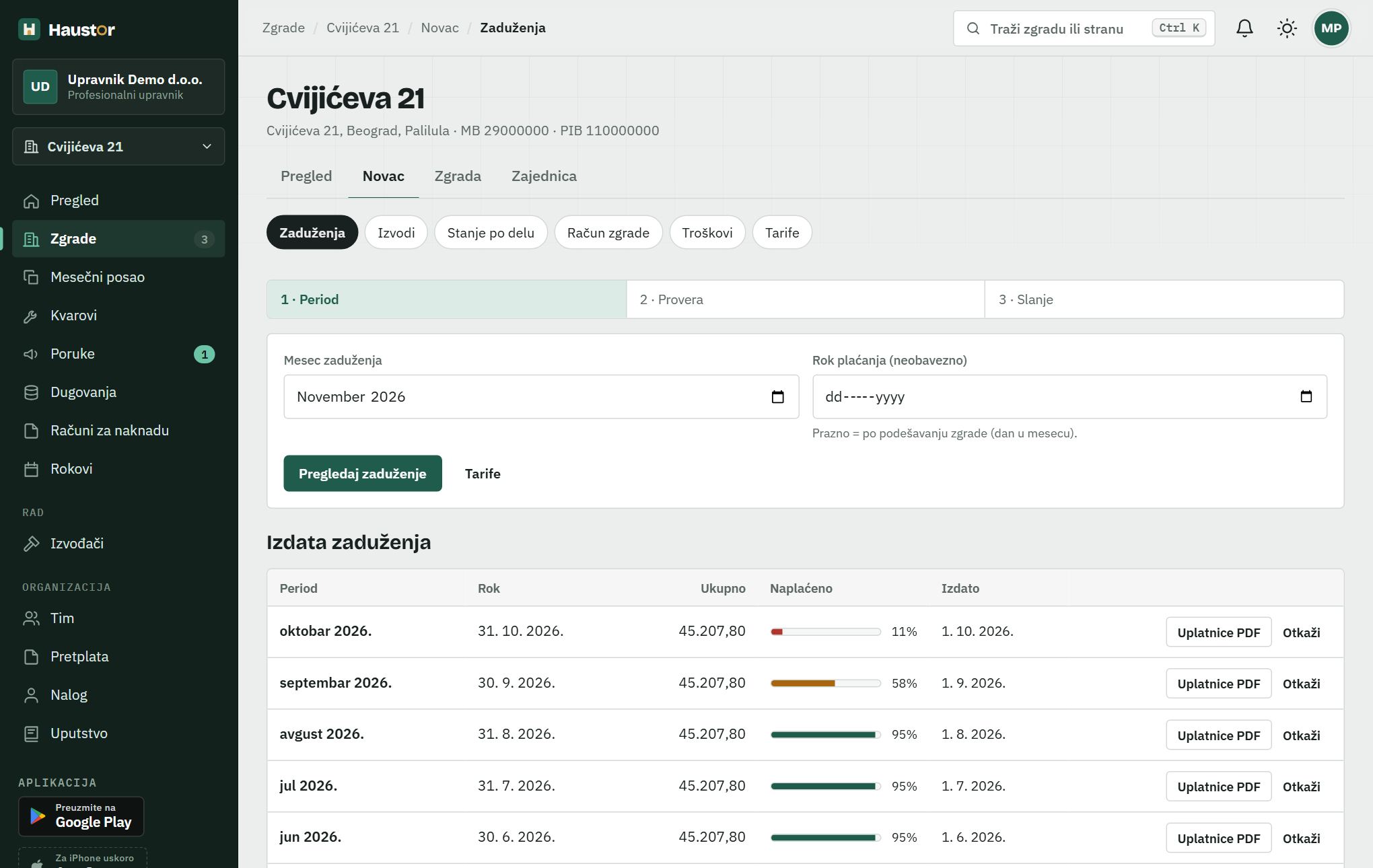
Jednom mesečno izdajete zaduženje: Haustor po tarifama računa iznos za svaki deo, odbija preplate i šalje uplatnice. Pre izdavanja vidite proveru sa upozorenjima.
- Zgrada → Novac → Zaduženja. U koraku 1 · Period proverite Mesec zaduženja: posle 20. u mesecu predlaže se sledeći mesec, a mesec koji je već zadužen se ne može ponoviti.
- Rok plaćanja (neobavezno) ostavite prazno da važi dan iz podešavanja zgrade. Kliknite Pregledaj zaduženje.
- U koraku 2 · Provera vidite broj delova, Ukupno zaduženo, Preplate koje se odbijaju i koliko delova dobija uplatnicu kroz aplikaciju, mejlom ili na papiru.
- Okvir Provera navodi upozorenja: nema važećih tarifa, tarifa ispod minimuma grada, zgrada bez računa, deo bez vlasnika. Dugme ispravi vodi na tarife.
- U tabeli proverite stavke svakog dela, Prethodno stanje i Za uplatu.
- Kliknite Izdaj zaduženje i pošalji. Stanari sa aplikacijom dobijaju obaveštenje, platioci sa e-mailom uplatnicu mejlom.
- U koraku 3 · Slanje kliknite Uplatnice za štampu (PDF) za delove koji nemaju ni aplikaciju ni e-mail.
SavetZaduženje može da se otkaže (Otkaži u spisku Izdata zaduženja) samo dok ne stigne prva uplata. Ako rok nije podešen, važi poslednji dan u mesecu (čl. 65).
16Uplatnice sa IPS QR kodom
Za svako izdato zaduženje Haustor pravi PDF sa uplatnicama za sve delove. Stanar skenira IPS QR kod u aplikaciji banke i ništa ne prepisuje.
- Zgrada → Novac → Zaduženja. U spisku Izdata zaduženja nađite mesec.
- Kliknite Uplatnice PDF. Za svaki zaduženi deo je jedna uplatnica: primalac, račun zgrade, model 97 i poziv na broj dela, iznos i šifra plaćanja.
- IPS QR kod se štampa samo ako zgrada ima upisan Račun zgrade (Zgrada → Podešavanja).
- Kolona Naplaćeno pokazuje koliki deo zaduženja je već plaćen.
SavetPoziv na broj je za svaki deo drugačiji i ne menja se iz meseca u mesec. Po njemu se uplate sa izvoda same uparuju sa delom.
17Uvoz izvoda iz banke
Izvod iz e-bankinga je glavni izvor uplata: Haustor ga pročita, sam upari uplate sa delovima, a stanari čije su uplate uparene odmah vide „uplata primljena“.
- Otvorite zgradu → Novac → Izvodi.
- Kliknite Uvezi izvod i izaberite fajl izvoda koji ste preuzeli iz e-bankinga zgrade.
- Haustor čita: XML iz e-bankinga (Banca Intesa i druge banke sa Halcom e-bankingom, Raiffeisen XML), ISO 20022 camt.053, SWIFT MT940, Raiffeisen TXT i CSV tabelu sa kolonama Datum, Uplata (ili Potražuje) i Svrha. Format se prepoznaje po sadržaju fajla.
- Posle uvoza zelena traka kaže koliko je uplata upareno samo, koliko ima predloga, koliko nepoznatih i koliko isplata.
- Isti izvod ne može da se proknjiži dvaput: ceo ponovljen fajl se odbija, a stavke koje su već uvezene preskaču se.
- Izvod mora biti dinarski. Ako je za drugi račun od onog upisanog u podešavanjima zgrade, Haustor ga odbija i kaže koji račun piše u izvodu.
- Na dnu, u tabeli Uvezeni izvodi, vidite svaki fajl, format, broj stavki i koliko ih još Čeka obradu.
- Izvod može i da stiže sam: adresu za izvode mejlom kopirate na strani Izvodi i date banci ili podesite prosleđivanje iz svog sandučeta. Za samoupravnu zgradu prijem mejlom je u paketu Plus; ručni uvoz radi u svakom paketu.
SavetVodite više zgrada? U meniju Mesečni posao → 2 · Izvodi za sve zgrade učitajte do 60 izvoda odjednom; svaki sam nalazi zgradu po broju računa. Zato u Zgrada → Podešavanja mora biti upisan Račun zgrade.
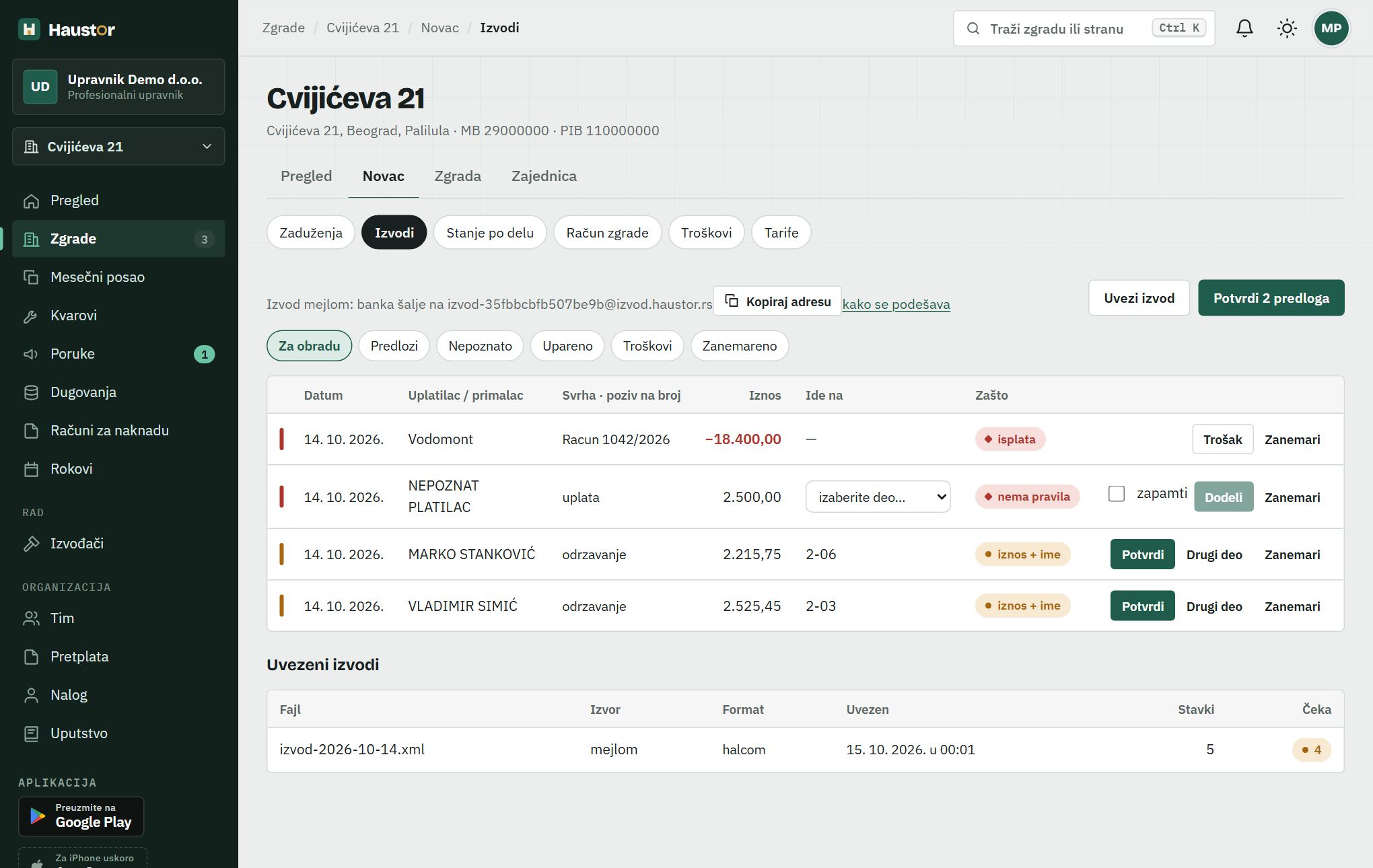
18Uparivanje uplata
Uplata sa ispravnim pozivom na broj knjiži se na deo sama. Vi rešavate samo ono što Haustor nije mogao sa sigurnošću da upari.
- Svaki deo ima svoj poziv na broj po modelu 97 (šifra zgrade + oznaka dela). Vidi se u koloni Poziv na broj na Zgrada → Delovi i ljudi i stoji na uplatnicama. Uplata sa tim pozivom na broj je odmah Upareno.
- Boje u tabeli: zeleno = upareno (poziv na broj ili zapamćeno pravilo), narandžasto = predlog po imenu uplatioca i iznosu, crveno = nepoznato. Filteri: Za obradu, Predlozi, Nepoznato, Upareno, Troškovi, Zanemareno.
- Predlog: proverite deo u koloni Ide na i kliknite Potvrdi, ili Drugi deo ako je pogrešan. Sve predloge odjednom potvrđuje dugme gore desno (npr. Potvrdi 3 predloga).
- Nepoznata uplata: u padajućem spisku izaberite deo (prvo su Predlozi, zatim Svi delovi) i kliknite Dodeli.
- Pre Dodeli štiklirajte zapamti: sledeća uplata sa istog računa platioca ide na isti deo sama.
- Isplatu sa računa zgrade (oznaka isplata) zavedite kao trošak: Trošak → Dobavljač, Opis, Fond → Sačuvaj trošak.
- Stavku koja ne pripada nijednom delu sklonite dugmetom Zanemari.
SavetPredlog po imenu se nikad ne knjiži sam: isto prezime u dva stana je česta stvar, zato ga potvrđujete vi.
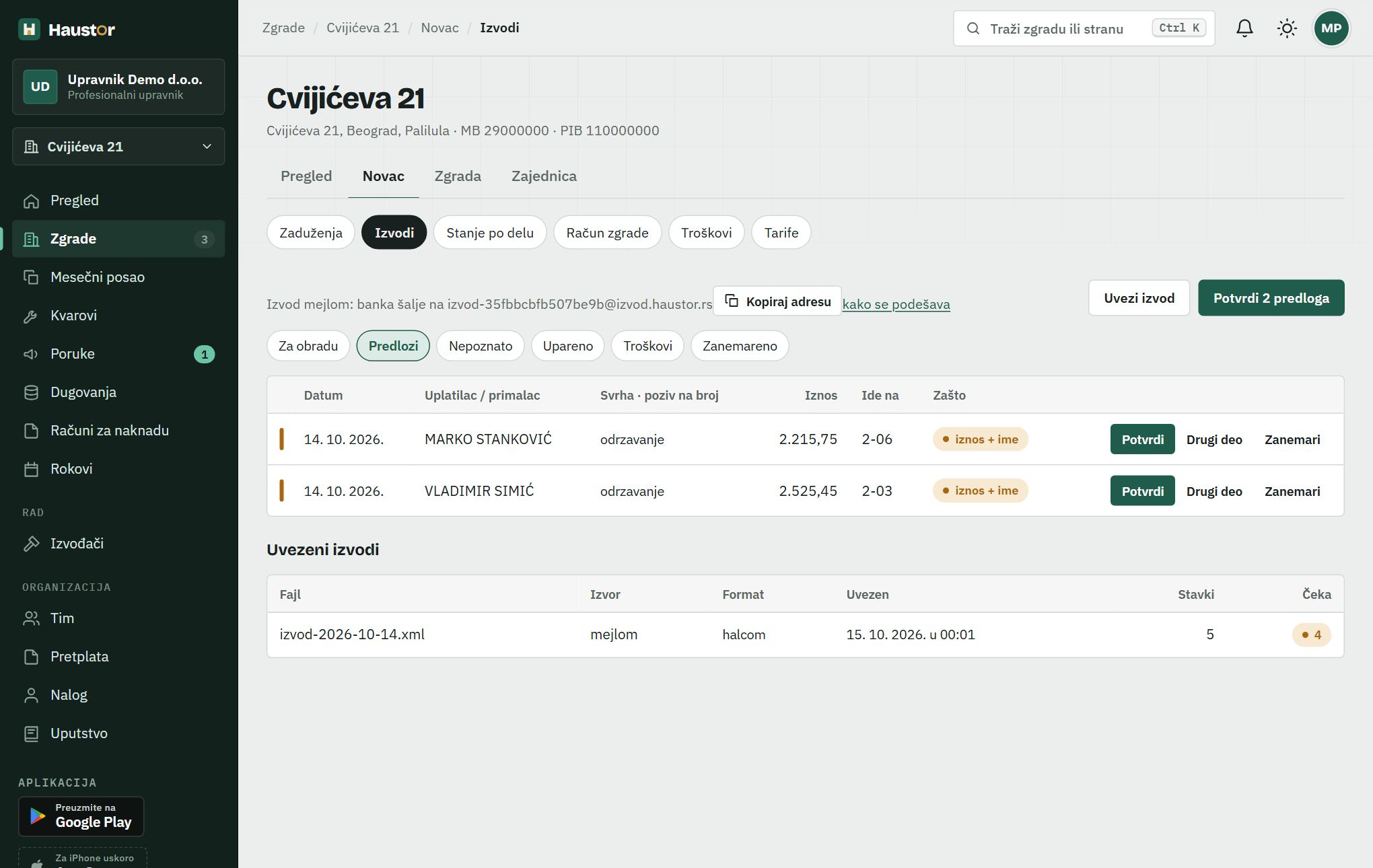
19Stanje po delu
Na jednom ekranu: ko duguje, koliko je dospelo i ko je platio unapred.
- Otvorite zgradu → Novac → Stanje po delu.
- Gore su zbirovi: Ukupan dug, Dospelo (posle roka), Preplate i broj delova.
- Pozitivan Saldo je dug (crveno), negativan je preplata (zeleno) koja se odbija od sledećeg zaduženja.
- Samo dug ostavlja samo delove koji duguju; polje Traži deo ili ime… nalazi deo po oznaci ili platiocu.
- Kolone Najstarije, Meseci i Poslednja uplata pokazuju koliko dug traje; Korak je poslednji poslat podsetnik ili opomena.
- Kliknite red da otvorite karticu tog dela.
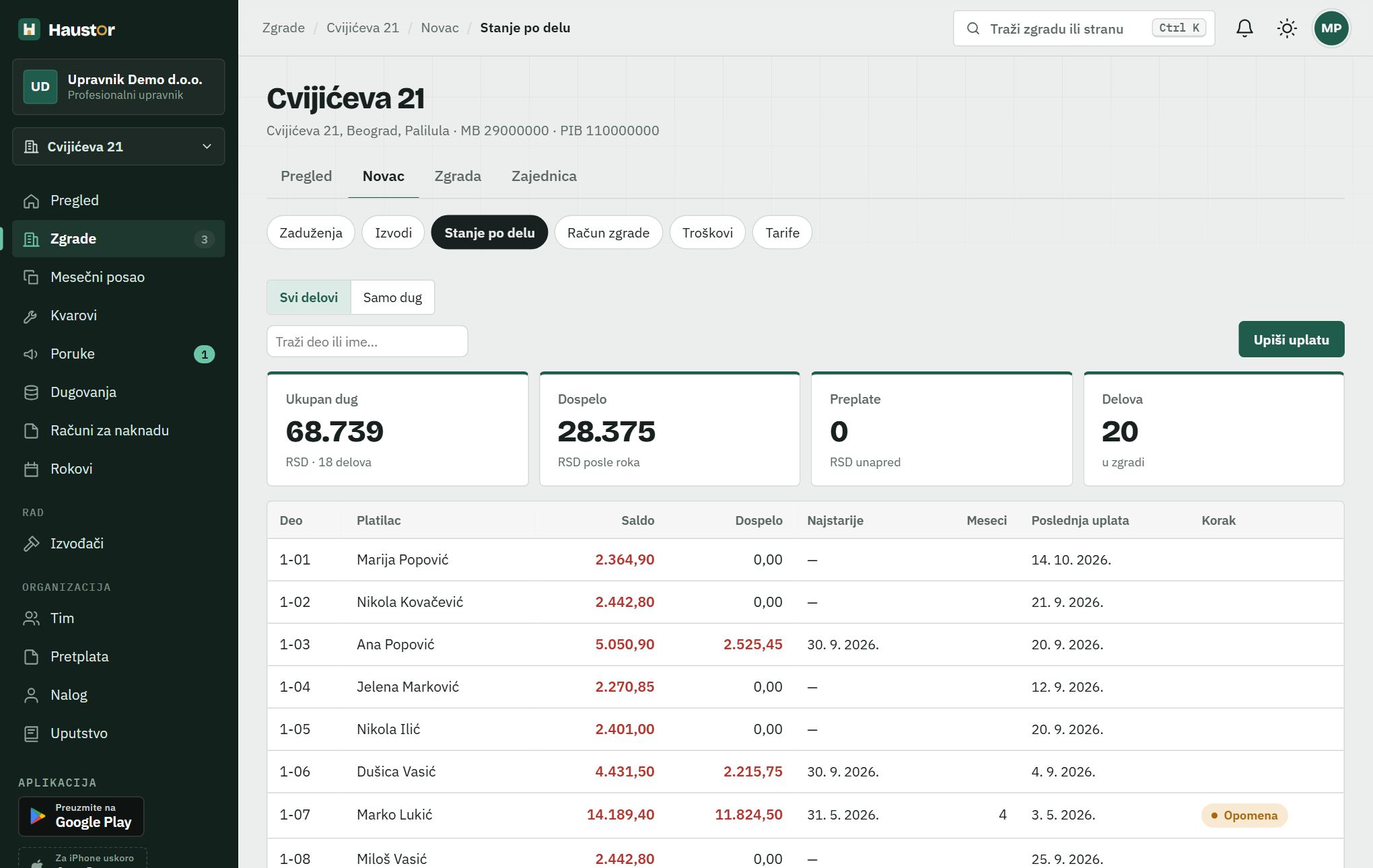
20Kartica dela
Analitička kartica jednog stana ili lokala: sva zaduženja i uplate redom, sa saldom posle svake promene. Iz nje se pravi PDF za sud.
- Zgrada → Novac → Stanje po delu → kliknite red dela. Do kartice se stiže i klikom na oznaku dela u Dugovanja.
- U zaglavlju su platilac i poziv na broj dela, a ispod Saldo (dug, preplata ili izmireno).
- Tabela počinje od Početno stanje; svaki red ima Zaduženje ili Uplata i Saldo posle njega.
- Kartica PDF preuzima karticu za sud ili advokata.
- Ručno zaduženje upisuje zaduženje van mesečnog obračuna: Opis, Iznos (RSD), Fond, Rok plaćanja → Zaduži.
- Pogrešan red otkažite dugmetom Otkaži na kraju reda: red ostaje u istoriji kao otkazan, a saldo se preračunava.
SavetDug koji je postojao pre Haustora unesite kao Ručno zaduženje sa opisom „Početno stanje“.
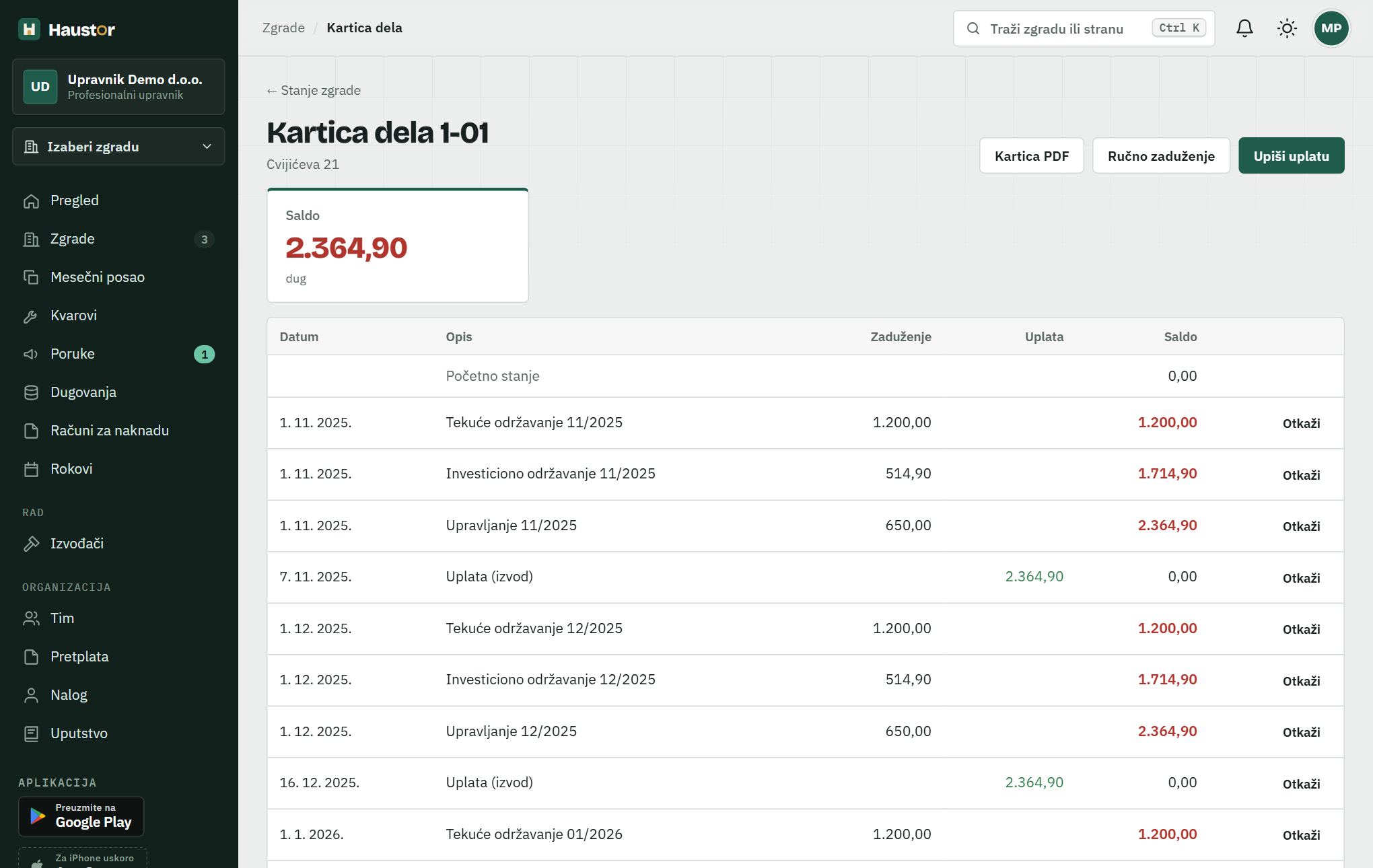
21Ručna uplata i gotovina
Za novac koji ne stiže na izvod, kao što je gotovina, ili za uplatu koju izvod ne sadrži.
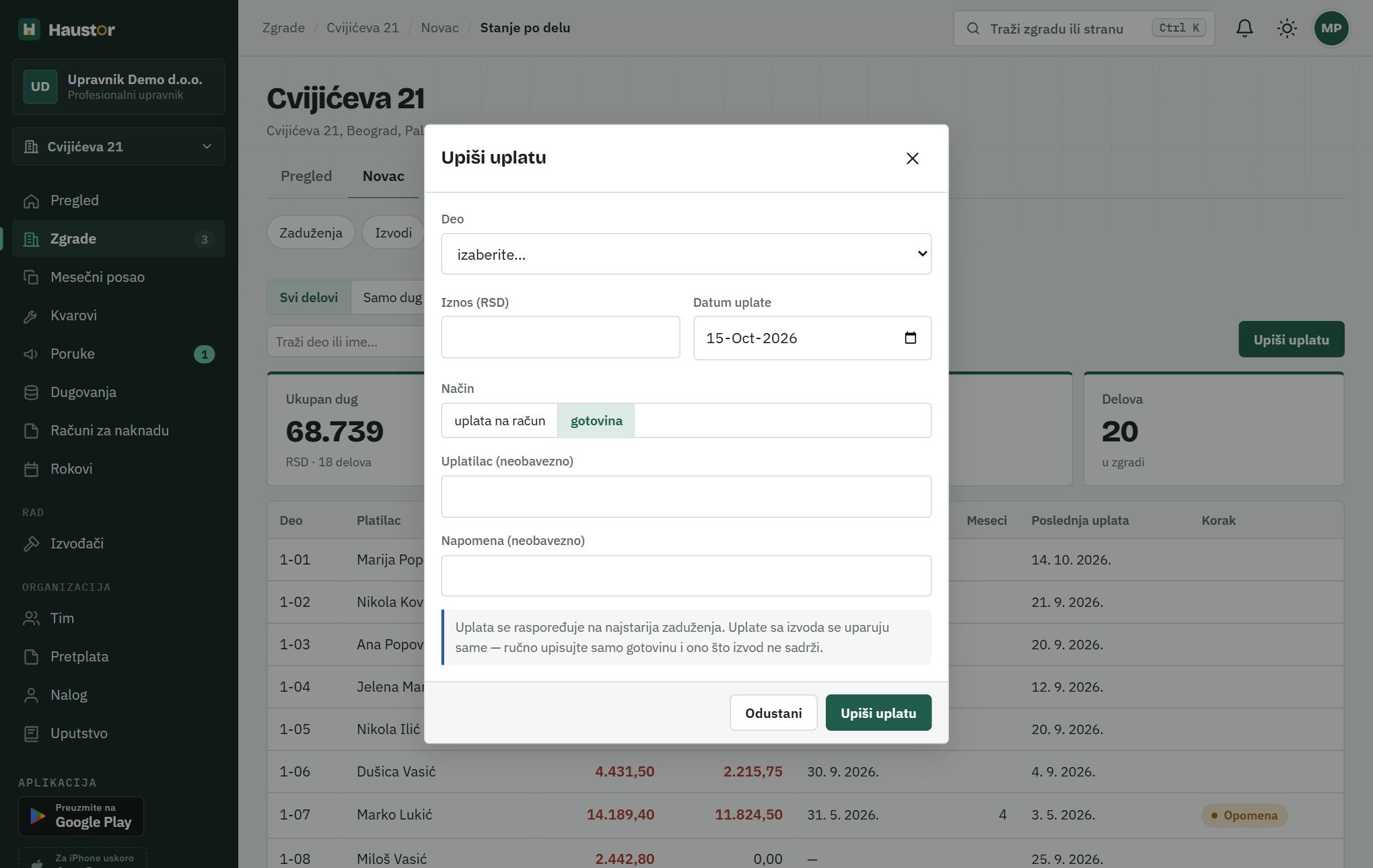
- Na Stanje po delu kliknite Upiši uplatu i izaberite Deo. Sa Kartica dela isto dugme otvara prozor u kom je deo već izabran.
- Upišite Iznos (RSD) i Datum uplate (ne može biti u budućnosti).
- Pod Način izaberite gotovina ili uplata na račun.
- Po želji popunite Uplatilac (neobavezno) i Napomena (neobavezno), pa kliknite Upiši uplatu.
- Uplata se raspoređuje na najstarija zaduženja. Pogrešno upisanu otkažite na kartici dela dugmetom Otkaži.
SavetUplate sa izvoda se uparuju same. Ručno upisujte samo gotovinu i ono što izvod ne sadrži, inače će ista uplata biti proknjižena dvaput.
22Račun zgrade
Stanje fondova i promet zgrade, isto ono što vlasnici vide u svojoj aplikaciji.
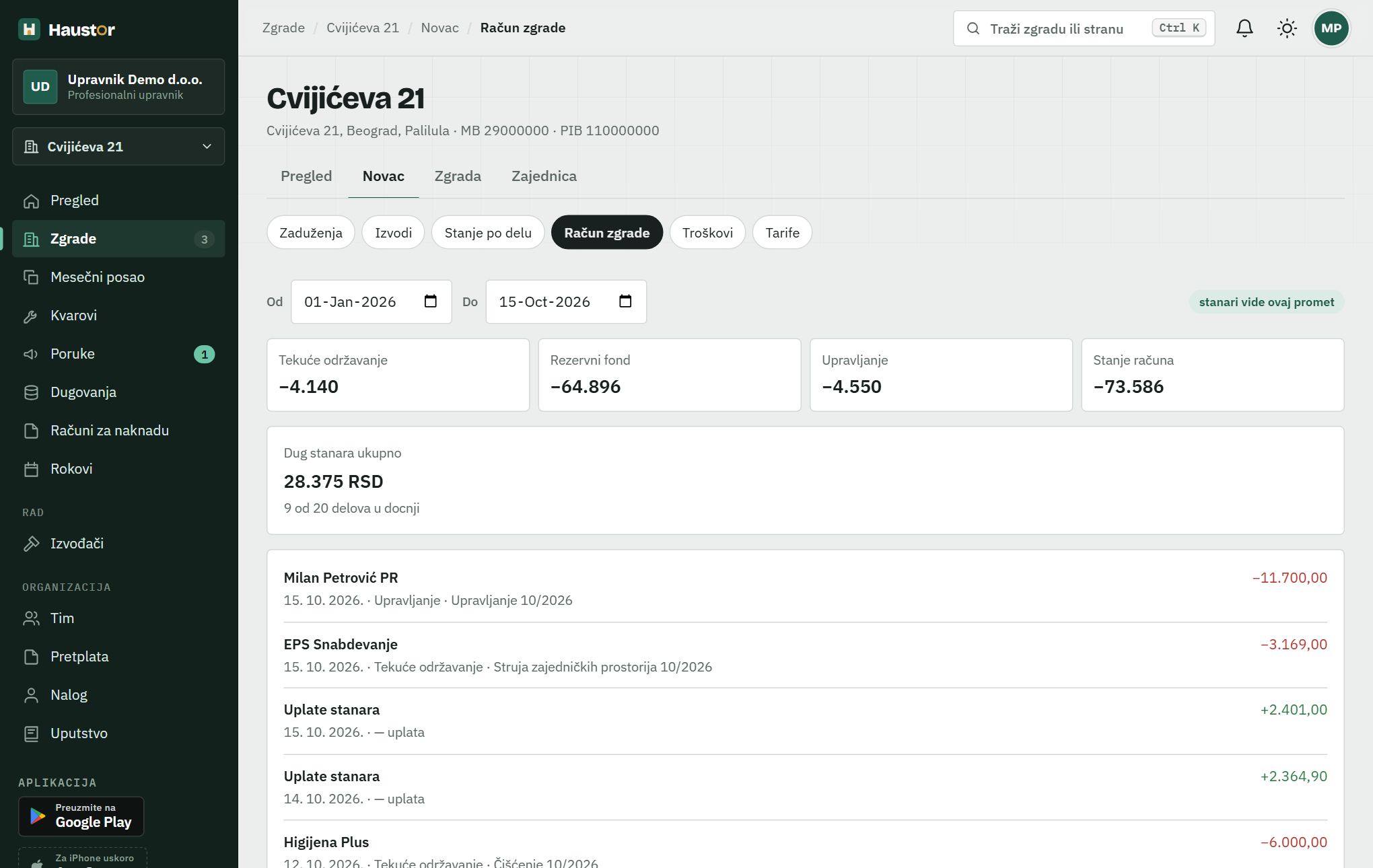
- Otvorite zgradu → Novac → Račun zgrade.
- Izaberite period poljima Od i Do (podrazumevano od 1. januara do danas).
- Pločice pokazuju stanje svakog fonda i Stanje računa.
- Dug stanara ukupno pokazuje zbir duga i koliko je delova u docnji, bez imena.
- Ispod je promet sa datumom i fondom; uz trošak sa priloženim računom stoji link prilog.
- Fondovi se računaju sami: uplate idu na najstarija zaduženja pa u fond tog zaduženja, a troškovi umanjuju svoj fond.
SavetOznaka stanari vide ovaj promet znači da vlasnici vide isti prikaz (čl. 65 st. 2 Zakona o stanovanju i održavanju zgrada), uključujući priloge uz troškove, ali bez imena dužnika.
23Troškovi zgrade
Svaki račun dobavljača (lift, čišćenje, popravke) upisan ovde umanjuje svoj fond i pojavljuje se na računu zgrade.
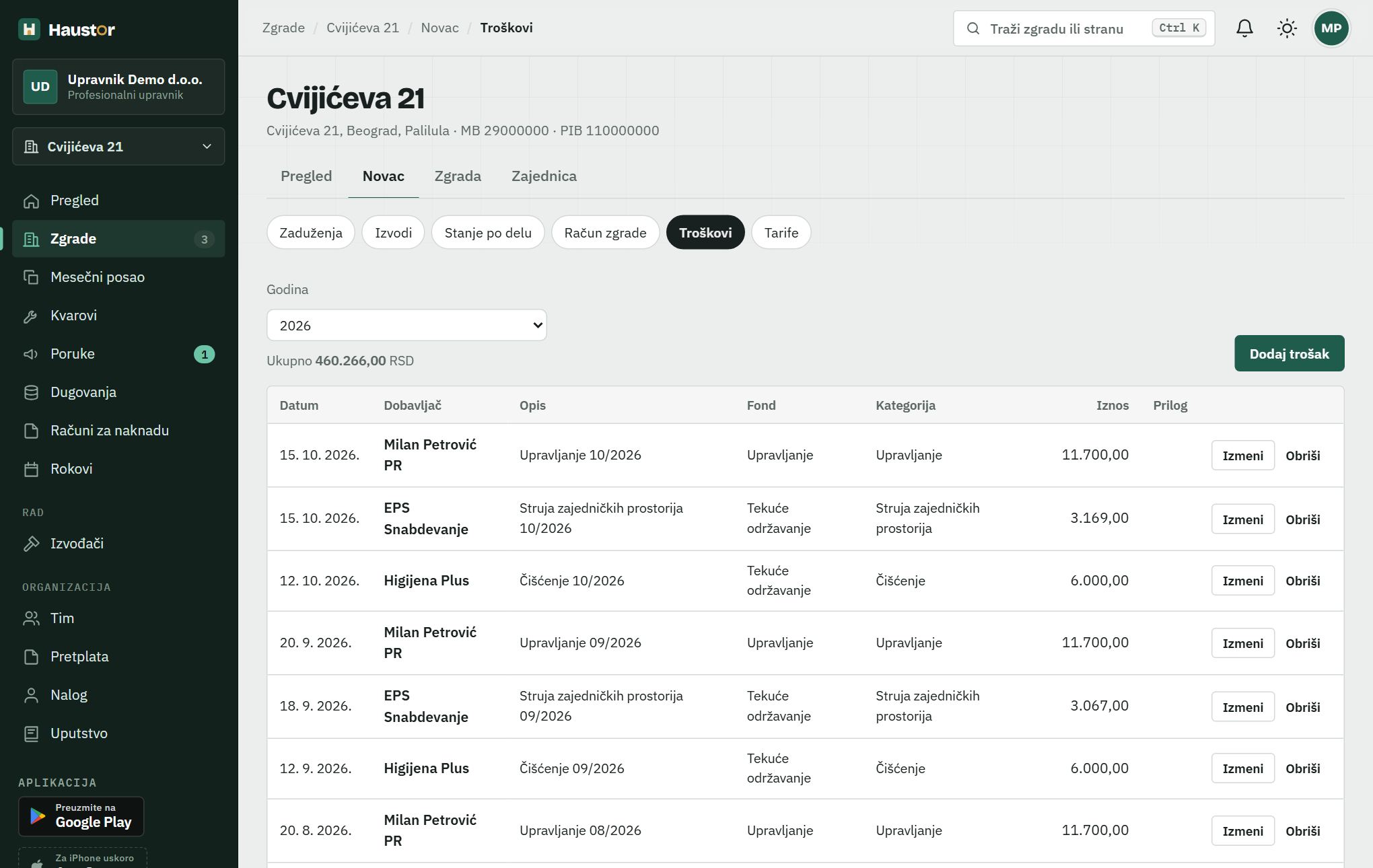
- Otvorite zgradu → Novac → Troškovi → Dodaj trošak.
- Upišite Datum, Iznos (RSD), Dobavljač i Opis.
- Izaberite Fond iz kog se plaća i, po želji, Kategorija (lift, čišćenje…).
- U Račun (slika ili PDF, neobavezno) priložite fotografiju ili PDF računa, pa kliknite Sačuvaj. Stanari vide prilog na računu zgrade.
- Gore birate Godina; pored piše ukupan iznos troškova za tu godinu.
- Postojeći trošak menjate sa Izmeni, brišete sa Obriši. Prilog se dodaje samo pri unosu novog troška.
SavetIsplate koje već stoje na izvodu ne unosite ovde ručno: na Izvodi kliknite Trošak kod isplate i ona postaje trošak.
24E-faktura sa SEF-a kao trošak
Kad dobavljač zgradi pošalje e-fakturu, učitajte njen XML: Haustor popuni trošak i napravi QR kod za plaćanje.
- Sačuvajte XML e-fakture sa SEF-a na računar.
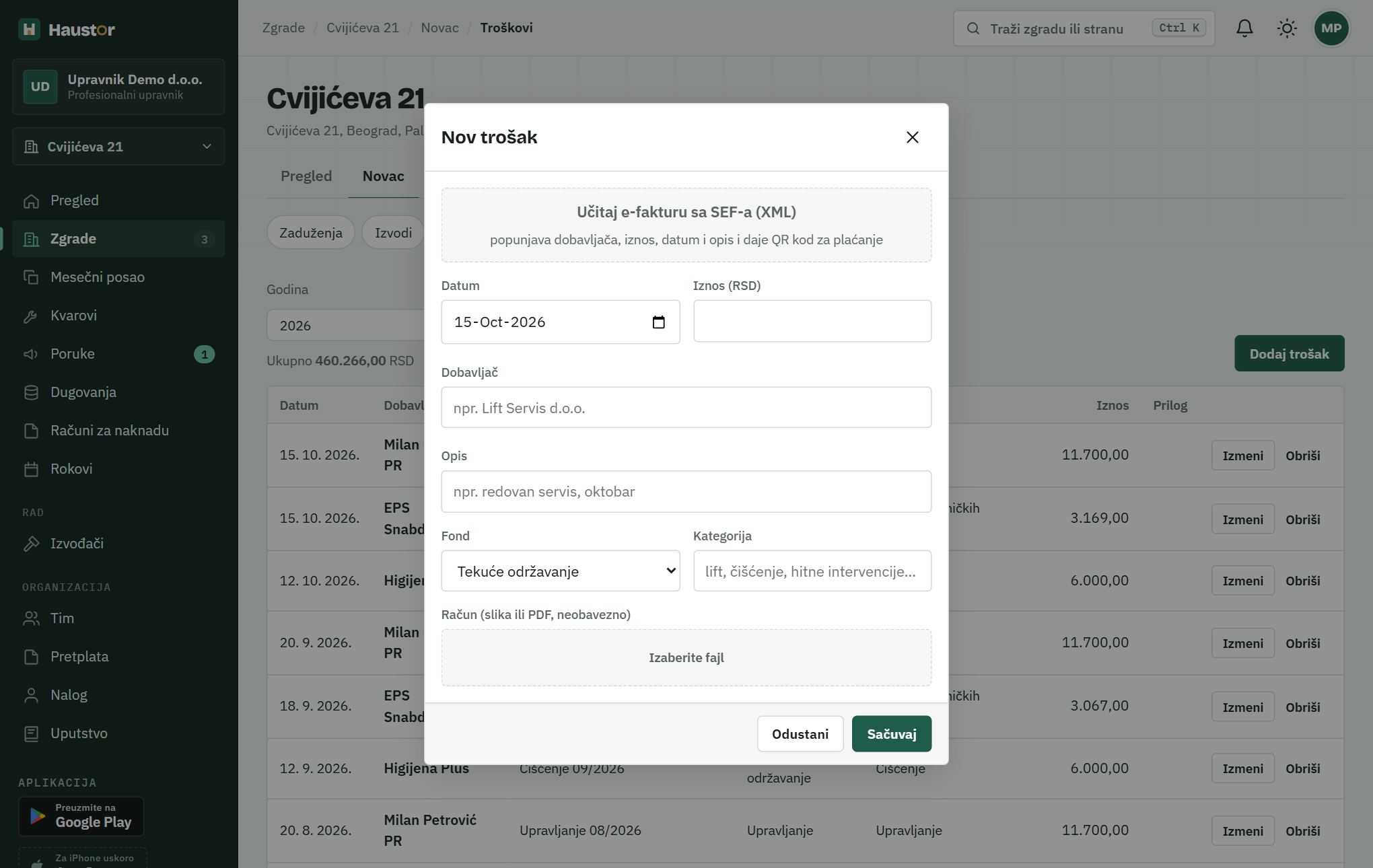
- Otvorite zgradu → Novac → Troškovi → Dodaj trošak.
- Kliknite Učitaj e-fakturu sa SEF-a (XML) i izaberite fajl.
- Dobavljač, iznos, datum i opis (sa brojem računa) popunjavaju se sami. Zelena traka pokazuje broj računa, rok dospeća, račun dobavljača i poziv na broj.
- Ako faktura nosi račun dobavljača, pored je IPS QR kod: skenirajte ga u aplikaciji banke zgrade i nalog za plaćanje je popunjen.
- Izaberite Fond, priložite PDF fakture u Račun (slika ili PDF, neobavezno) i kliknite Sačuvaj.
SavetXML samo popunjava formular i ne čuva se kao prilog, a QR kod se prikazuje samo u ovom prozoru. Platite pre nego što kliknete Sačuvaj, a PDF fakture priložite posebno da bi ga stanari videli.
25Opomene dužnicima
Lestvica naplate za sve zgrade na jednom mestu: ko je u docnji, koji mu korak sledi i slanje opomena jednim klikom.
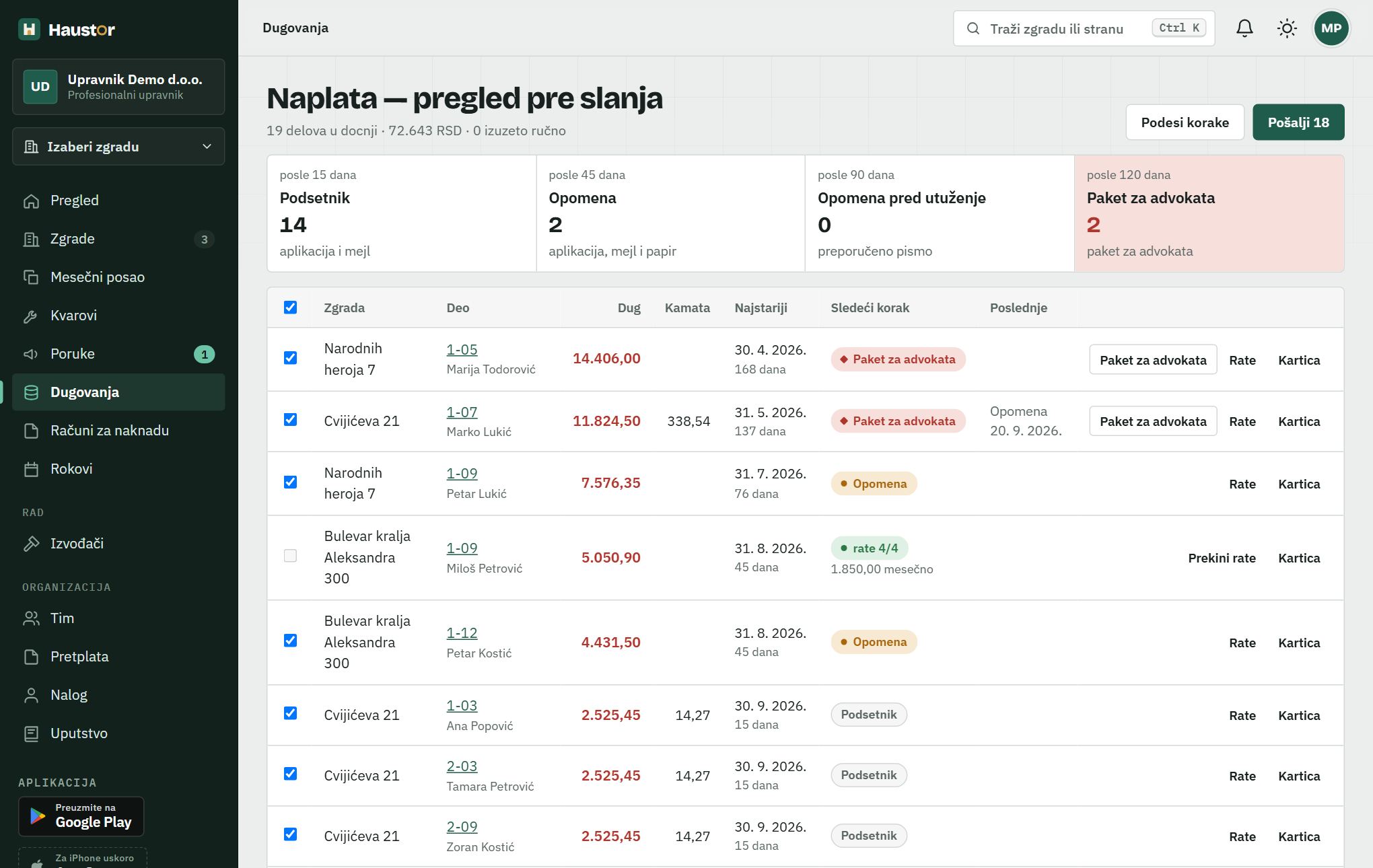
- U meniju kliknite Dugovanja. Gore je lestvica koraka sa brojem delova u svakom.
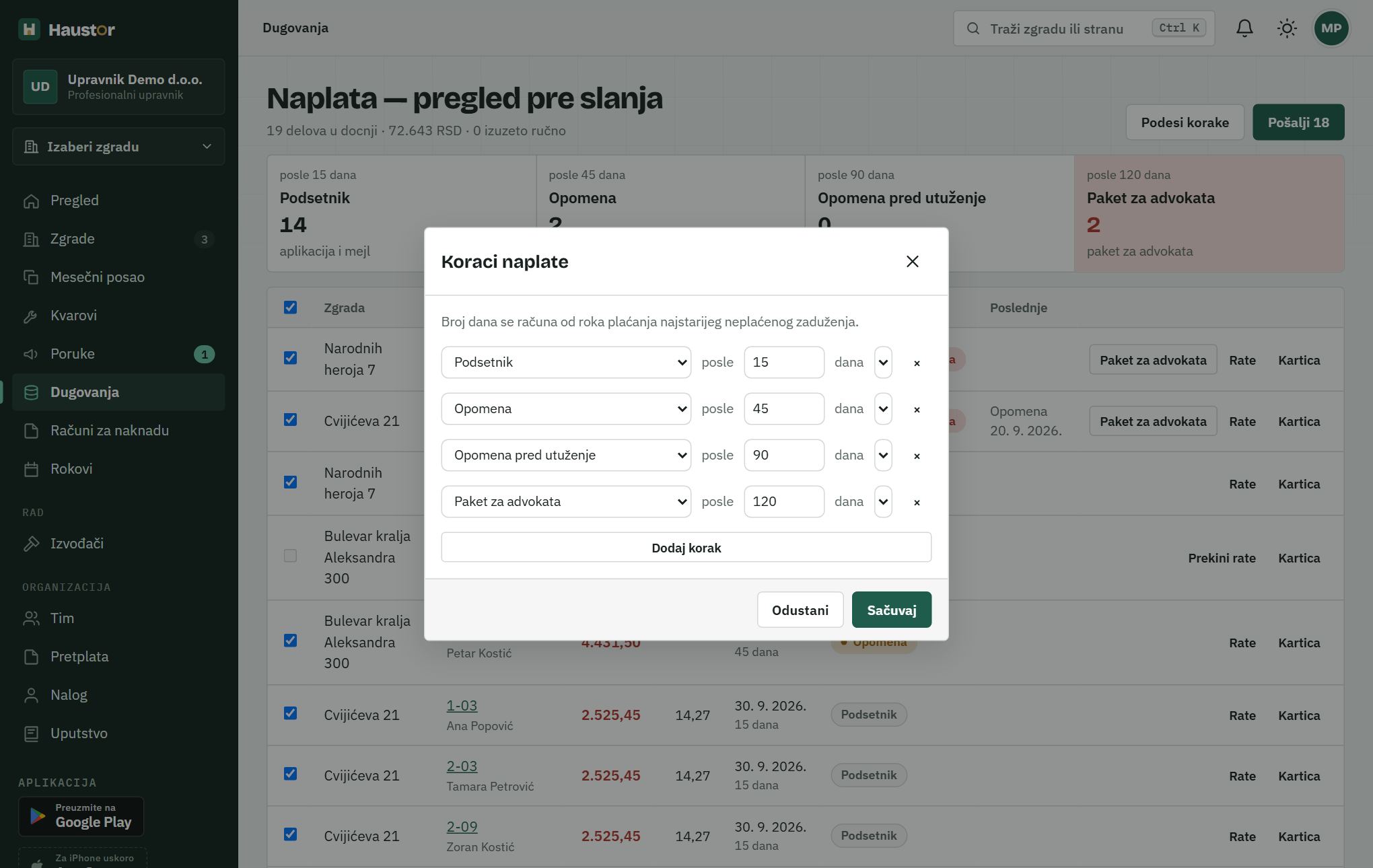
- Prvi put kliknite Podesi korake. Predlog je: Podsetnik posle 15 dana, Opomena posle 45, Opomena pred utuženje posle 90 i Paket za advokata posle 120 dana. Dani se računaju od roka plaćanja najstarijeg neplaćenog zaduženja.
- Za svaki korak izaberite vrstu, broj dana i kanal. Dodaj korak dodaje nov, × ga uklanja. Kliknite Sačuvaj.
- U tabeli svaki deo ima Dug, Najstariji rok, Sledeći korak i Poslednje poslato.
- Skinite kvačicu sa delova koje sada ne želite da opomenete, pa kliknite Pošalji (uz dugme piše broj izabranih) i potvrdite.
- Svaki deo dobija dopis u PDF-u za svoj sledeći korak: stanar sa aplikacijom dobija obaveštenje, a platilac sa e-mailom i PDF mejlom.
- Kartica u redu preuzima PDF kartice dela.
SavetZa samoupravnu zgradu ovo je u paketu Plus (490 RSD mesečno ili 4.900 RSD godišnje; u probi od 60 dana je uključeno). Profesionalni upravnik ima sve u ceni.
26Otplata na rate
Dogovor sa dužnikom da dug otplaćuje u ratama, uz tekuće zaduženje. Dok plaća rate, ne dobija opomene.
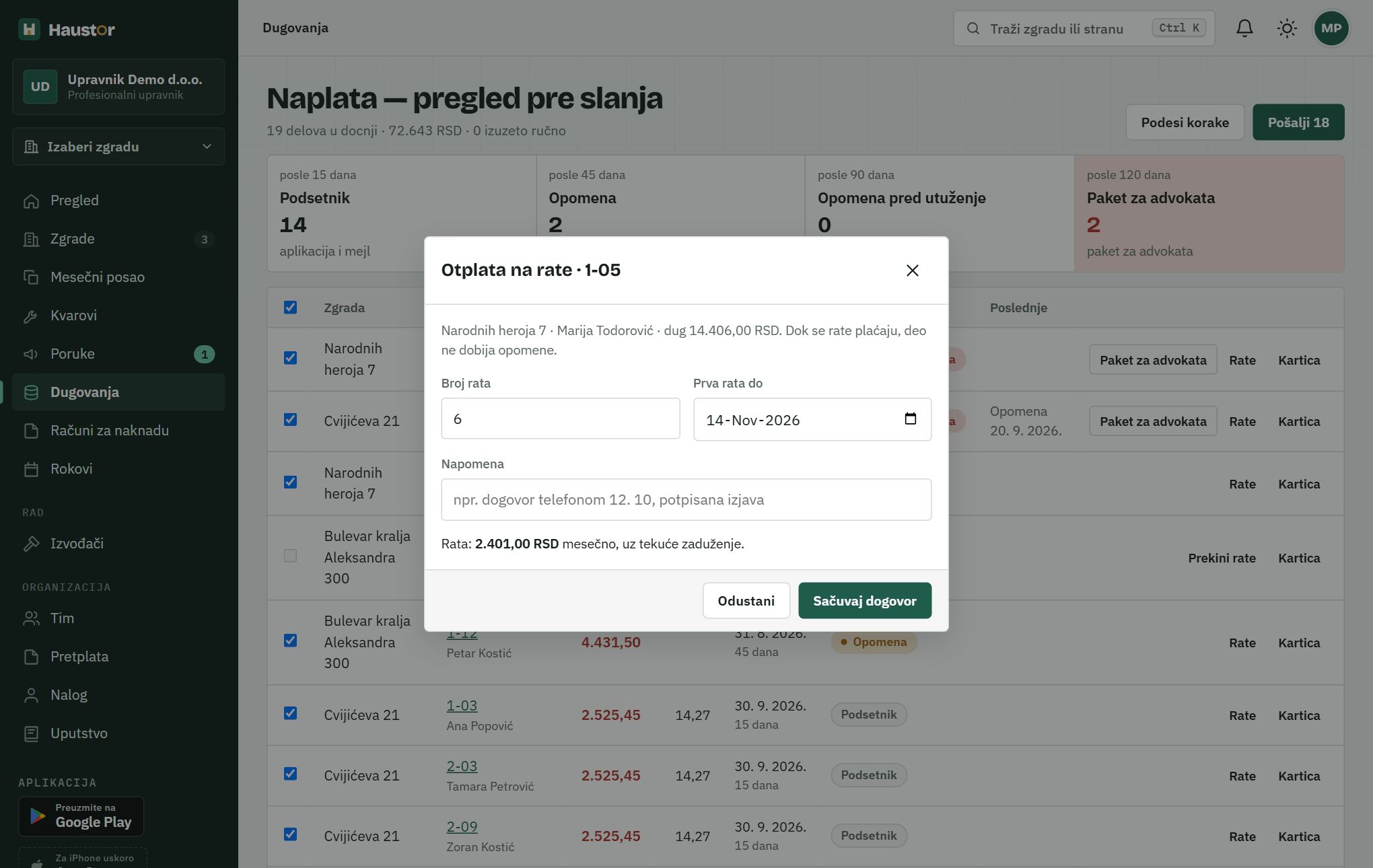
- Dugovanja → u redu dela kliknite Rate.
- Upišite Broj rata (od 2 do 36), Prva rata do i Napomena (npr. kako je dogovor napravljen).
- Ispod piše iznos rate: dug podeljen brojem rata, mesečno uz tekuće zaduženje. Kliknite Sačuvaj dogovor.
- U koloni Sledeći korak stoji napredak (npr. rate 2/6), mesečna rata i rok sledeće; kasni znači da rata nije plaćena na vreme.
- Kad deo zakasni sa ratom, vraća se u lestvicu naplate. Dogovor ručno prekidate dugmetom Prekini rate.
SavetZa samoupravnu zgradu ovo je u paketu Plus (490 RSD mesečno ili 4.900 RSD godišnje; u probi od 60 dana je uključeno). Profesionalni upravnik ima sve u ceni.
27Paket za advokata i kamata
Kad opomene ne pomognu, Haustor pravi PDF sa onim što advokatu treba za utuženje.
- Dugme Paket za advokata pojavljuje se u Dugovanja kod dela kome sledi Opomena pred utuženje ili Paket za advokata.
- PDF sadrži karticu dela, spisak poslatih opomena i obračun zatezne kamate, ako je stopa uneta.
- Stopu unesite u Zgrada → Podešavanja → Zatezna kamata (% godišnje) i kliknite Sačuvaj. Zakonska stopa je referentna stopa NBS + 8; prazno polje znači da se kamata ne računa.
- Sa unetom stopom, tabela u Dugovanja dobija kolonu Kamata.
- Kamata je informativna: računa se po danima na dospele iznose koji nisu plaćeni i ne knjiži se na karticu dela.
SavetPre nego što paket ode advokatu, otvorite karticu dela i otkažite pogrešna zaduženja i uplate: paket nosi karticu kakva je u tom trenutku. Za samoupravnu zgradu ovo je u paketu Plus (490 RSD mesečno ili 4.900 RSD godišnje; u probi od 60 dana je uključeno). Profesionalni upravnik ima sve u ceni.
28Mesečni posao za sve zgrade
Kad vodite više zgrada, zaduženje, uplatnice i izvode radite za sve odjednom. Stavka Mesečni posao se pojavljuje u meniju tek kad imate više od jedne zgrade.
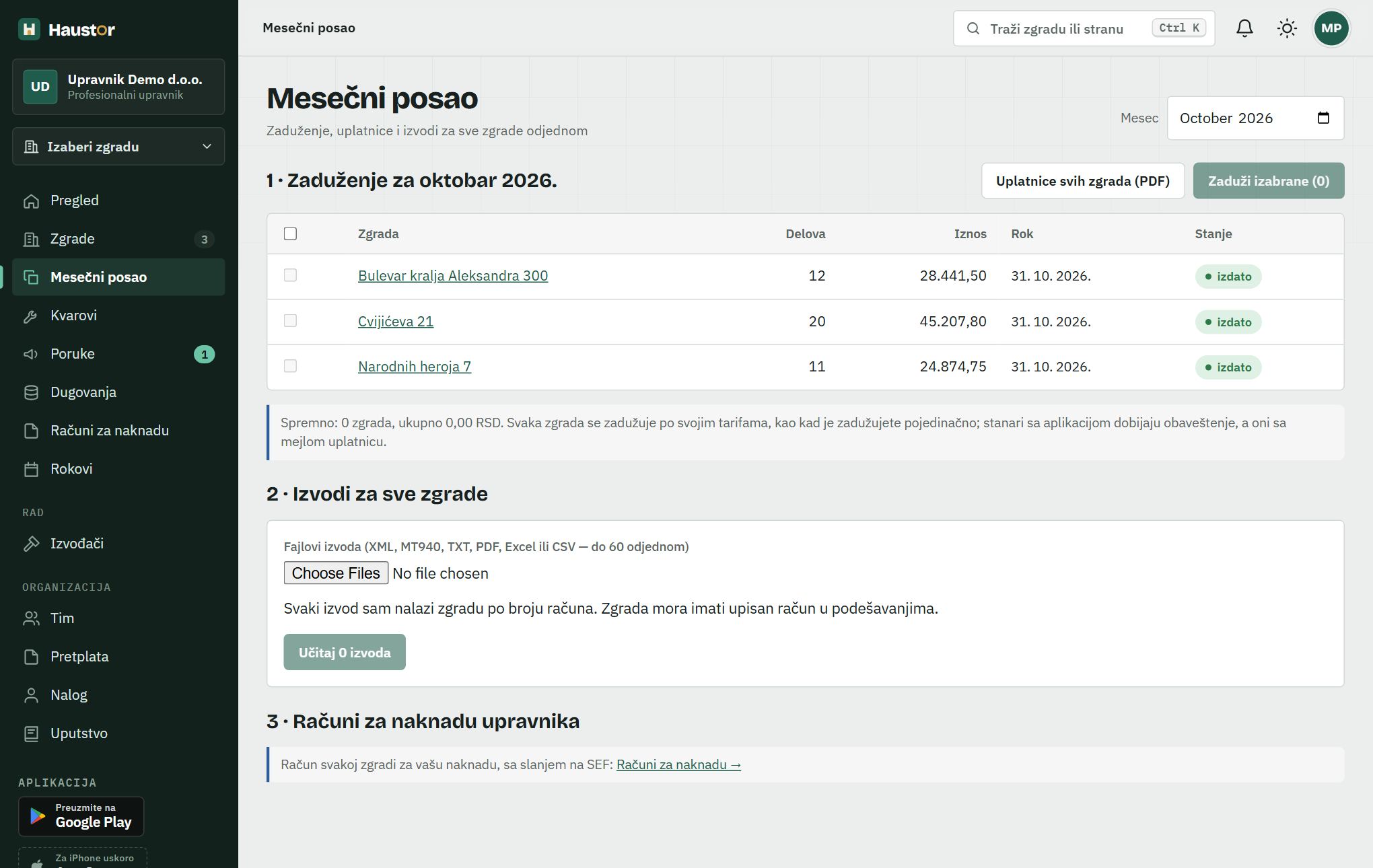
- U levom meniju kliknite Mesečni posao i gore izaberite Mesec.
- U 1 · Zaduženje za … svaka zgrada ima stanje izdato, spremno ili nema šta da se zaduži, uz upozorenja ispod naziva.
- Označite spremne zgrade (kvadratić u zaglavlju označava sve) i kliknite Zaduži izabrane (…). Svaka zgrada se zadužuje po svojim tarifama, isto kao pojedinačno.
- Kliknite Uplatnice svih zgrada (PDF) za jedan PDF sa uplatnicama svih izdatih zgrada.
- U 2 · Izvodi za sve zgrade izaberite do 60 fajlova izvoda (XML, MT940, TXT, PDF, Excel ili CSV) i kliknite Učitaj … izvoda. Svaki izvod sam nalazi zgradu po broju računa.
- U rezultatu kliknite Upari kod zgrade koja ima uplate za proveru ili isplate.
- Profesionalni upravnik u 3 · Računi za naknadu upravnika ima link ka Računi za naknadu →.
SavetIzvod se raspoređuje samo u zgradu koja u podešavanjima ima upisan isti račun. Fajl bez računa ili sa nepoznatim računom se ne uvozi, a u rezultatu piše razlog.
29Kvarovi i radni nalozi
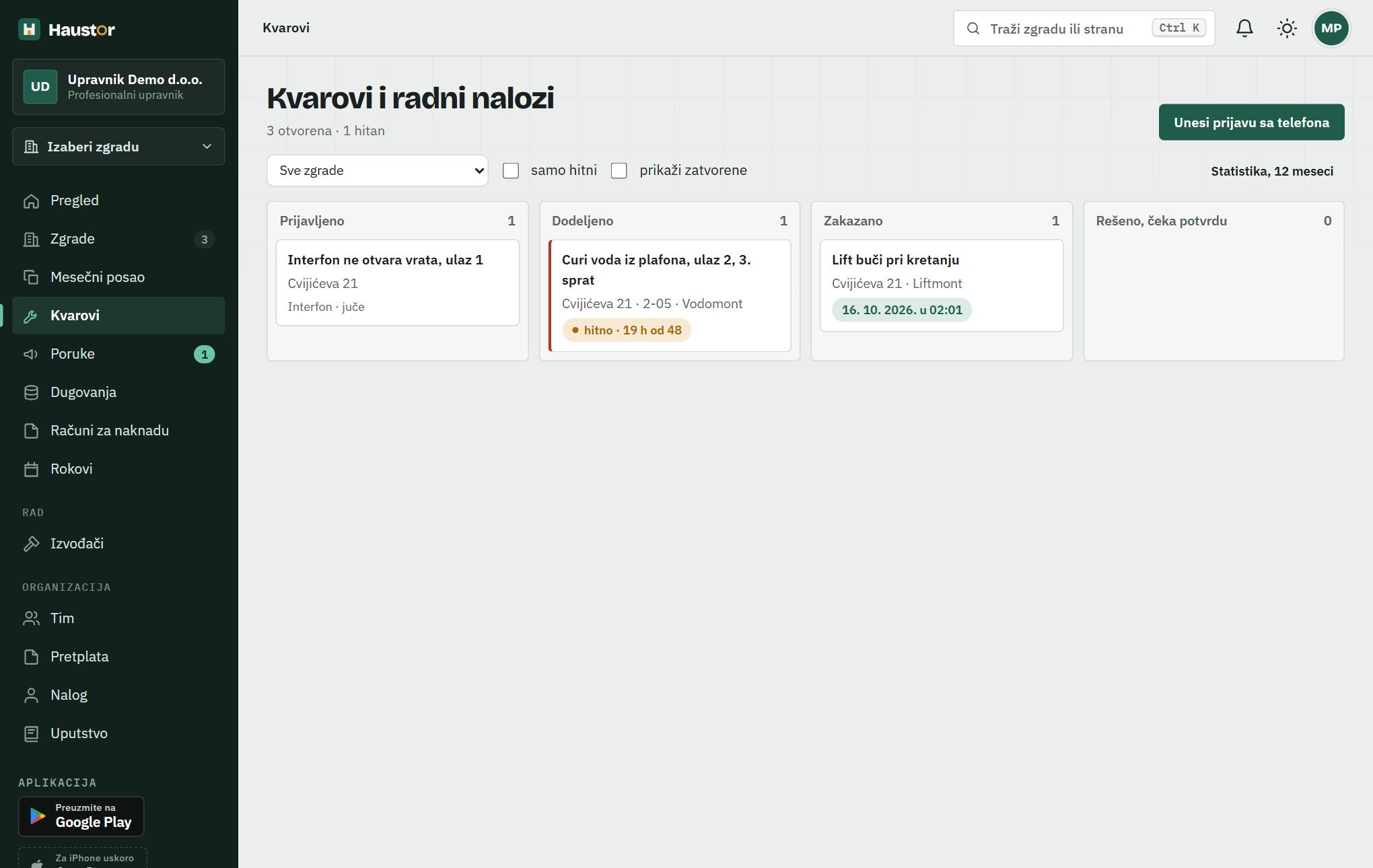
Sve prijave kvarova iz svih zgrada na jednoj tabli, po statusu. Hitni kvarovi imaju sat od 48 sati, a svaka prijava čuva vreme, prijavioca i ceo trag (čl. 53).
- U levom meniju kliknite Kvarovi. Kolone su statusi: Prijavljeno → Dodeljeno → Zakazano → Rešeno, čeka potvrdu. Hitne prijave su uvek na vrhu kolone.
- Filteri iznad table: izbor zgrade (Sve zgrade ili jedna), samo hitni i prikaži zatvorene (dodaje kolone Zatvoreno i Odbijeno).
- Prijavu primljenu telefonom unesite sami: Unesi prijavu sa telefona → Zgrada, Deo (neobavezno), Kategorija, Naslov, Opis, Prijavio → Sačuvaj prijavu.
- Uključite Hitno: šteta ili opasnost (rok 48 h, čl. 59) kad je u pitanju šteta ili opasnost. Na kartici se tada vidi koliko je sati prošlo, npr. hitno · 19 h od 48, a posle roka rok prošao.
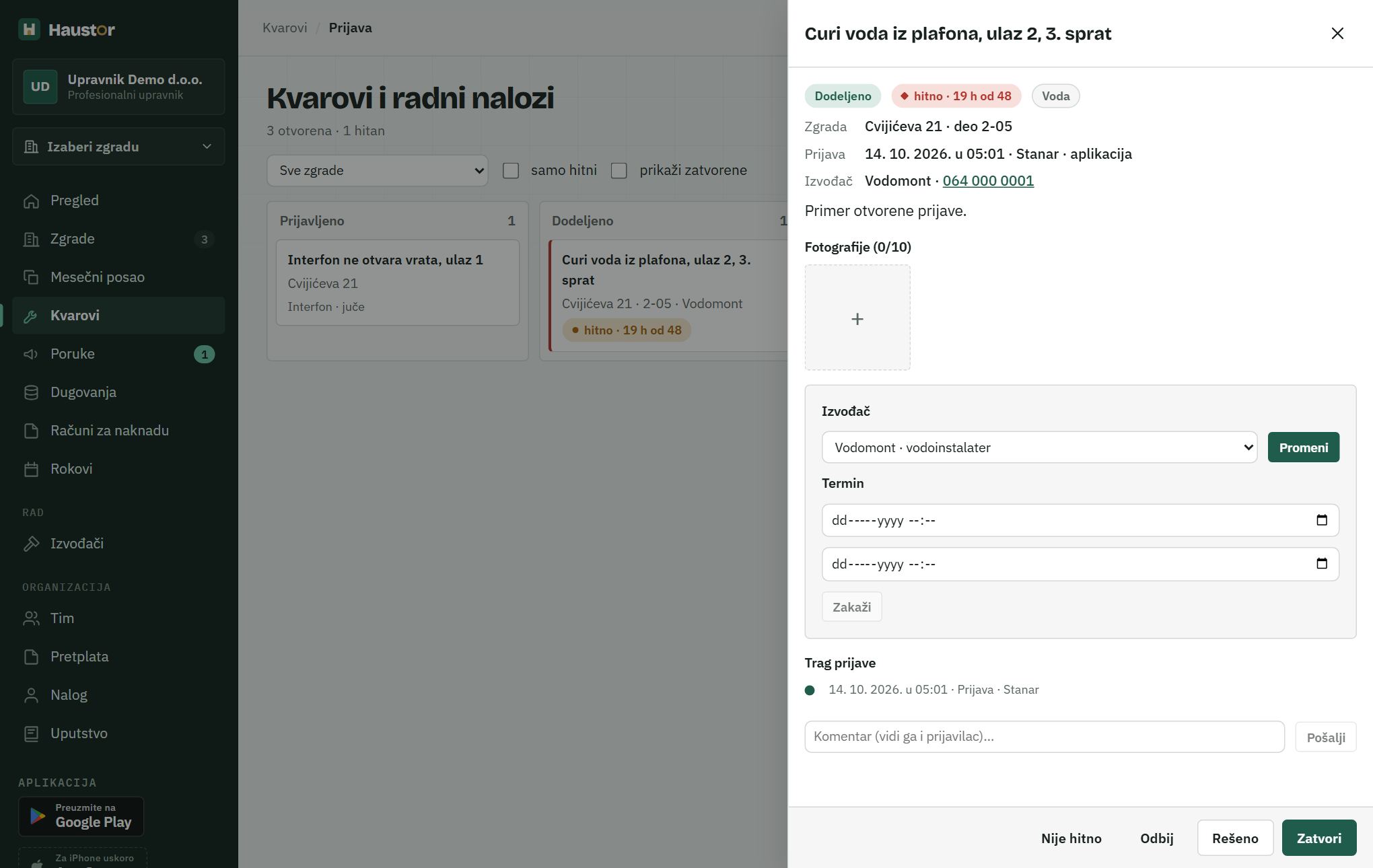
- Kliknite karticu kvara da otvorite detalj: fotografije (do 10), Trag prijave sa svim događajima i polje za komentar. Komentar vidi i prijavilac.
- Dugmad na dnu detalja: Označi hitno / Nije hitno, Odbij (prijavilac dobija obaveštenje, razlog napišite u komentaru), Rešeno i Zatvori.
- Zatvori traži Uzrok / šta je urađeno i Trošak (RSD) → Zatvori prijavu. Zatvorenu prijavu možete vratiti dugmetom Ponovo otvori.
- Statistika, 12 meseci pokazuje prijavljeno i rešeno po mesecu, vreme do rešenja po vrsti i koliko je hitnih rešeno u 48 h.
SavetPrijavilac dobija obaveštenje pri svakoj promeni statusa i termina. Kad hitnom kvaru ostane manje od 12 sati do roka od 48 h, tim dobija upozorenje.
30Dodela kvara izvođaču
Izvođač dobija radni nalog na link i ne treba mu nalog u aplikaciji. Sam predlaže termin i zatvara nalog, a vi i stanar dobijate obaveštenje.
- Kvarovi → kliknite karticu kvara. U odeljku Izvođač izaberite majstora sa liste i kliknite Dodeli. Kvar prelazi u Dodeljeno.
- Pojavljuje se Link za izvođača. Ako izvođač ima e-mail, link mu stiže i mejlom. Inače kliknite Kopiraj link i pošaljite ga porukom.
- Izvođač na linku vidi zgradu, adresu, opis, fotografije prijave, kontakt prijavioca i rok ako je kvar hitan.
- Izvođač upisuje Termin koji predlažete (Od, Do) → Potvrdi termin. Kvar prelazi u Zakazano, a stanar dobija obaveštenje sa terminom.
- Kad završi, izvođač popunjava Šta je urađeno, Iznos računa (RSD, neobavezno) i Fotografije i račun → Zatvori nalog. Kvar prelazi u kolonu Rešeno, čeka potvrdu.
- Vi proverite rad i kliknite Zatvori u detalju kvara.
- Termin možete upisati i sami: u odeljku Termin izaberite početak i kraj → Zakaži.
- Drugi izvođač: izaberite ga i kliknite Promeni. Pravi se nov link, a stari prestaje da radi.
SavetIzvođače prvo dodajte na strani Izvođači. Bez njih je lista u detalju kvara prazna.
31Izvođači
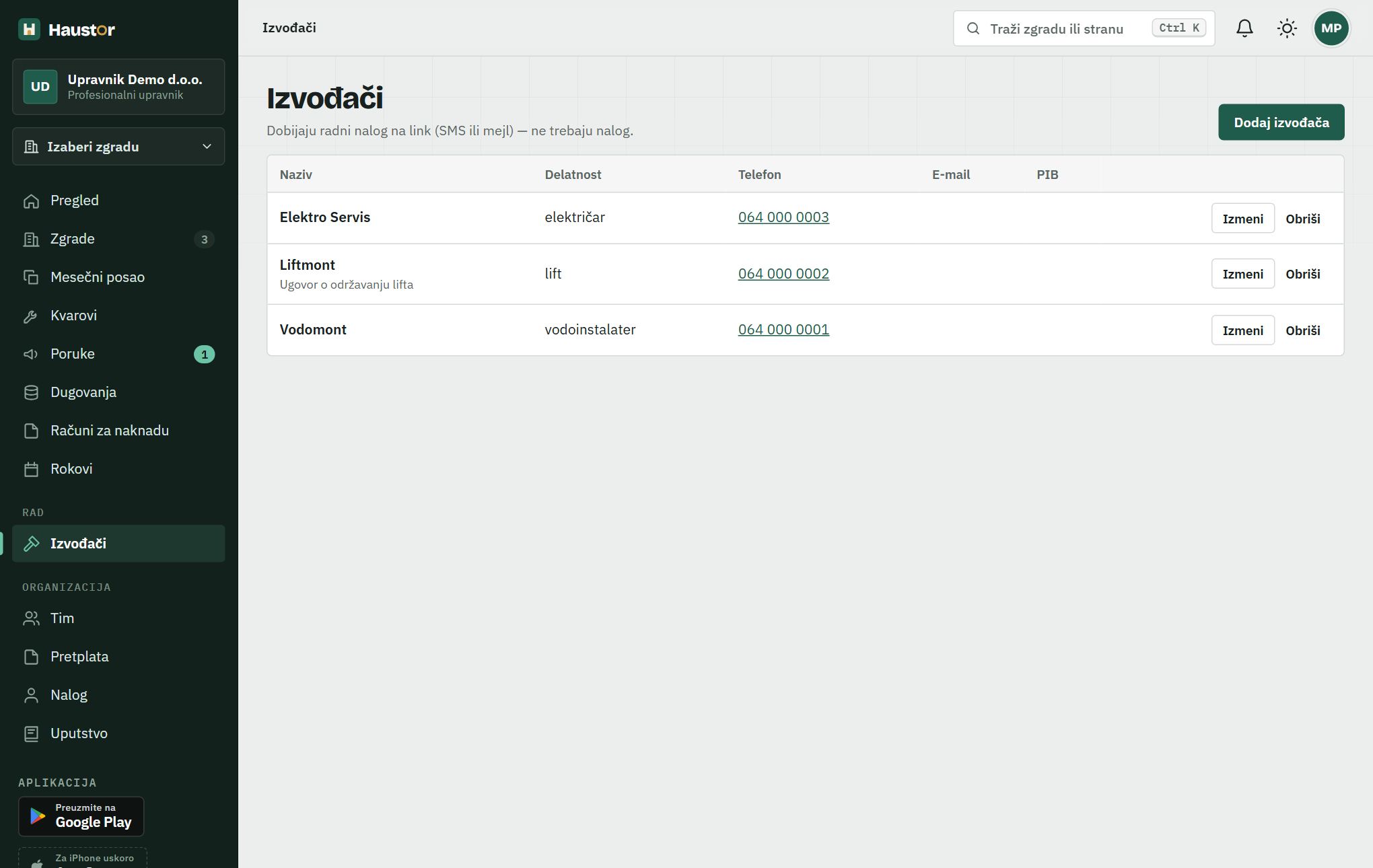
Spisak majstora i firmi sa kojima radite: vodoinstalater, lift, električar. Odavde ih birate pri dodeli kvara i za periodične preglede opreme.
- U levom meniju, pod Rad, kliknite Izvođači → Dodaj izvođača.
- Popunite Naziv, Delatnost (npr. vodoinstalater, lift, krov), Telefon, E-mail, PIB i Napomenu → Sačuvaj.
- Unesite e-mail kad god možete: tada link za radni nalog stiže izvođaču sam. Bez telefona i e-maila link prosleđujete sami.
- Podatke menjate dugmetom Izmeni u redu izvođača.
- Obriši uklanja izvođača sa spiska. Dosadašnji nalozi ostaju u istoriji kvarova.
32Poruke stanara
Stanari vam pišu iz aplikacije, a razgovor se vodi po delu (stanu ili lokalu). Za vas je to jedno mesto za pitanja, umesto telefona i ličnih poruka.
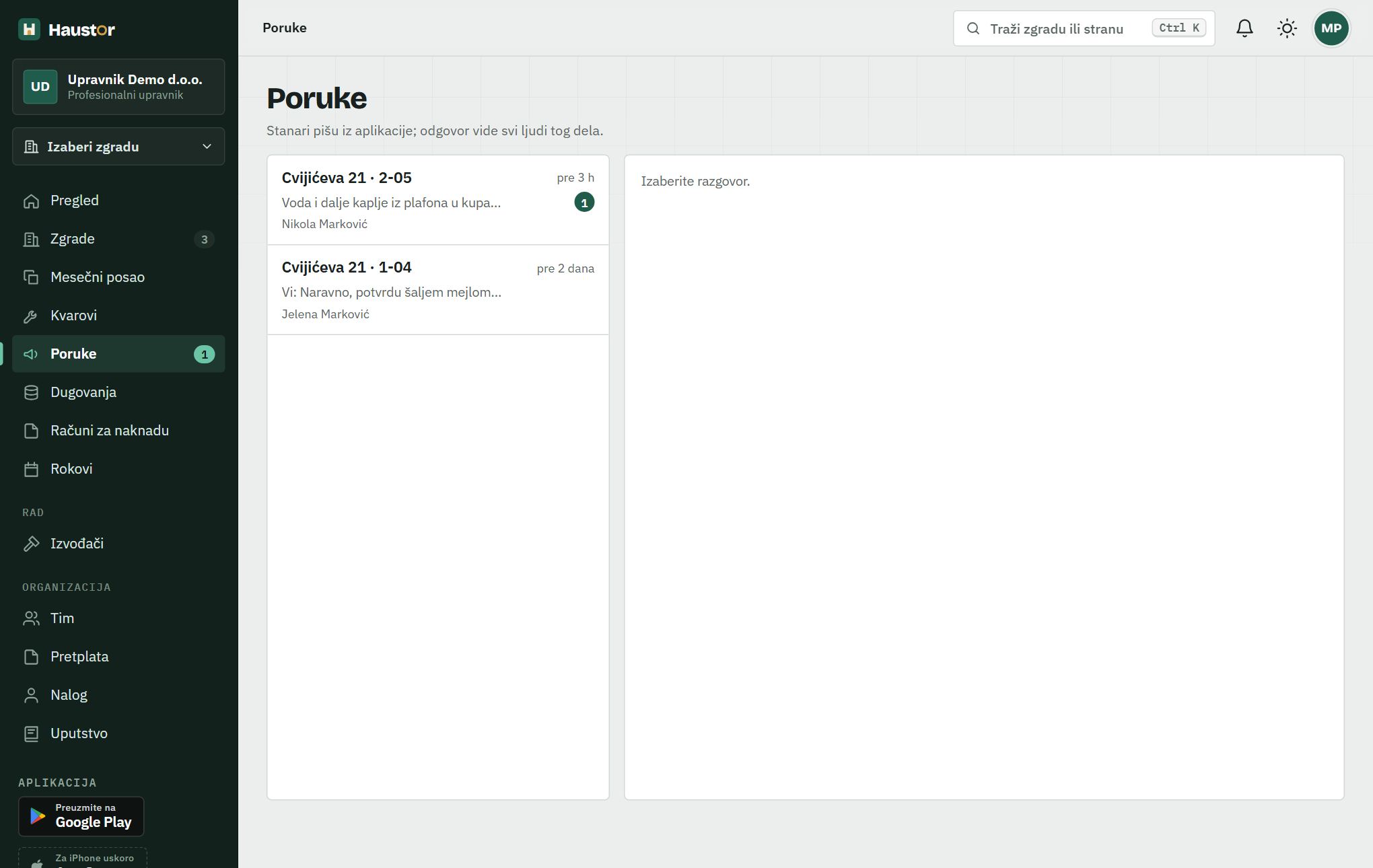
- U levom meniju kliknite Poruke. Broj pored stavke menija pokazuje nepročitane poruke.
- Levo su razgovori: zgrada i oznaka dela, poslednja poruka i vreme. Razgovori sa nepročitanim porukama nose broj.
- Kliknite razgovor. Desno se otvara cela prepiska.
- Napišite odgovor u polje Odgovor stanaru… i kliknite Pošalji.
- Odgovor vide svi ljudi tog dela, ne samo onaj ko je pisao.
- Na telefonu se na spisak vraćate dugmetom ← Razgovori.
SavetKvar treba prijaviti preko Prijavi u aplikaciji stanara, ne porukom. Samo prijava ima rok i trag.
33Oglasi zgrade
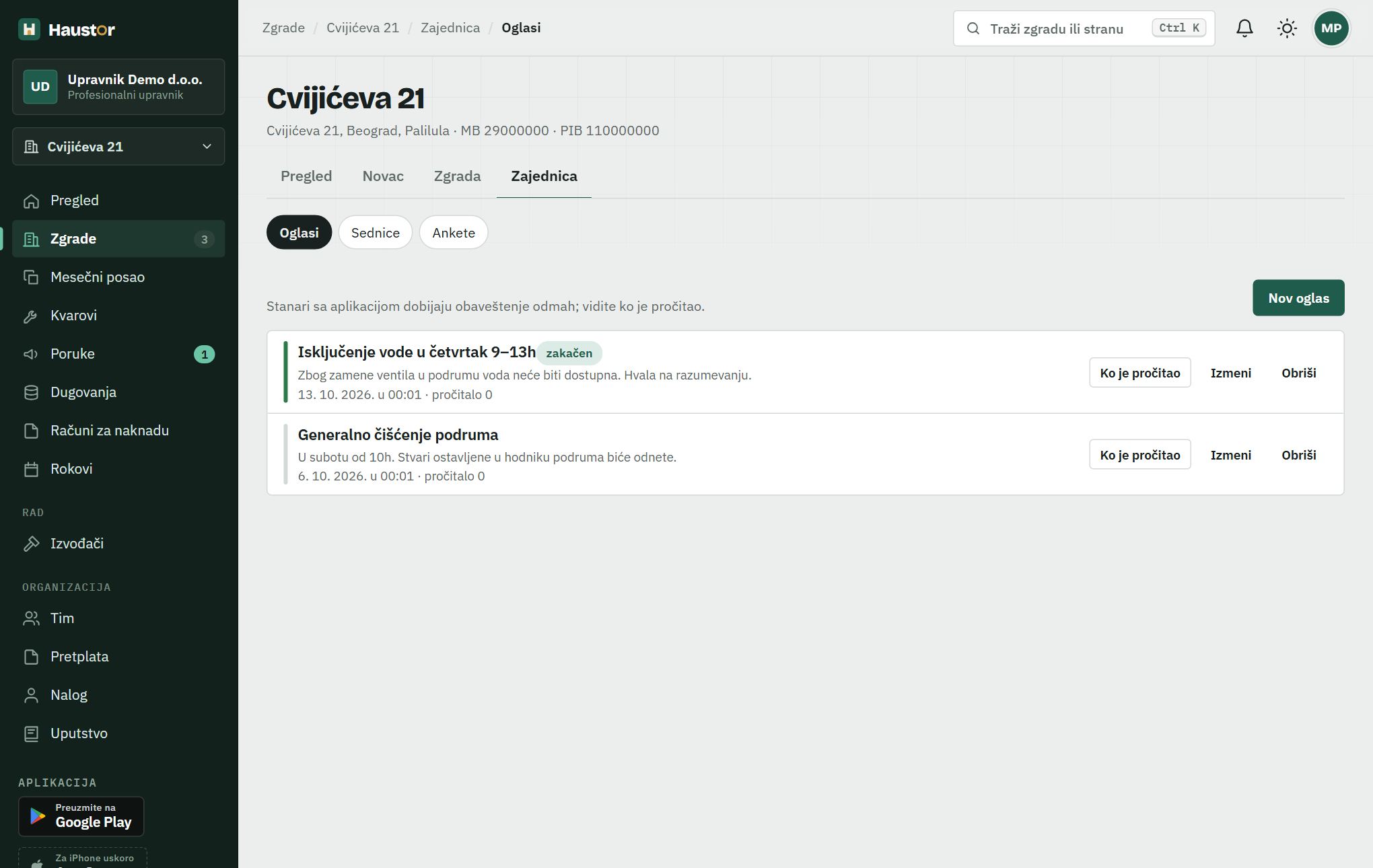
Isključenje vode, čišćenje, radovi: oglas stiže svim stanarima sa aplikacijom, a vi vidite koji delovi su ga pročitali.
- Zgrade → izaberite zgradu → Zajednica → Oglasi → Nov oglas.
- Upišite Naslov i Tekst. Ističe (neobavezno) je datum posle kog oglas više nije aktuelan.
- Uključite Zakači na vrh za oglas koji treba da ostane prvi.
- Uključite Hitno — push obaveštenje sa zvukom samo za stvarno hitne stvari, npr. havariju.
- Kliknite Objavi. Stanari sa nalogom odmah dobijaju obaveštenje.
- U spisku oglasa piše pročitalo N. Kliknite Ko je pročitao: levo su delovi koji su pročitali (sa vremenom), desno oni koji nisu.
- Izmeni i Obriši stoje pored svakog oglasa.
SavetOglas se računa kao pročitan kad ga stanar otvori na Početnoj svog stana.
34Ankete
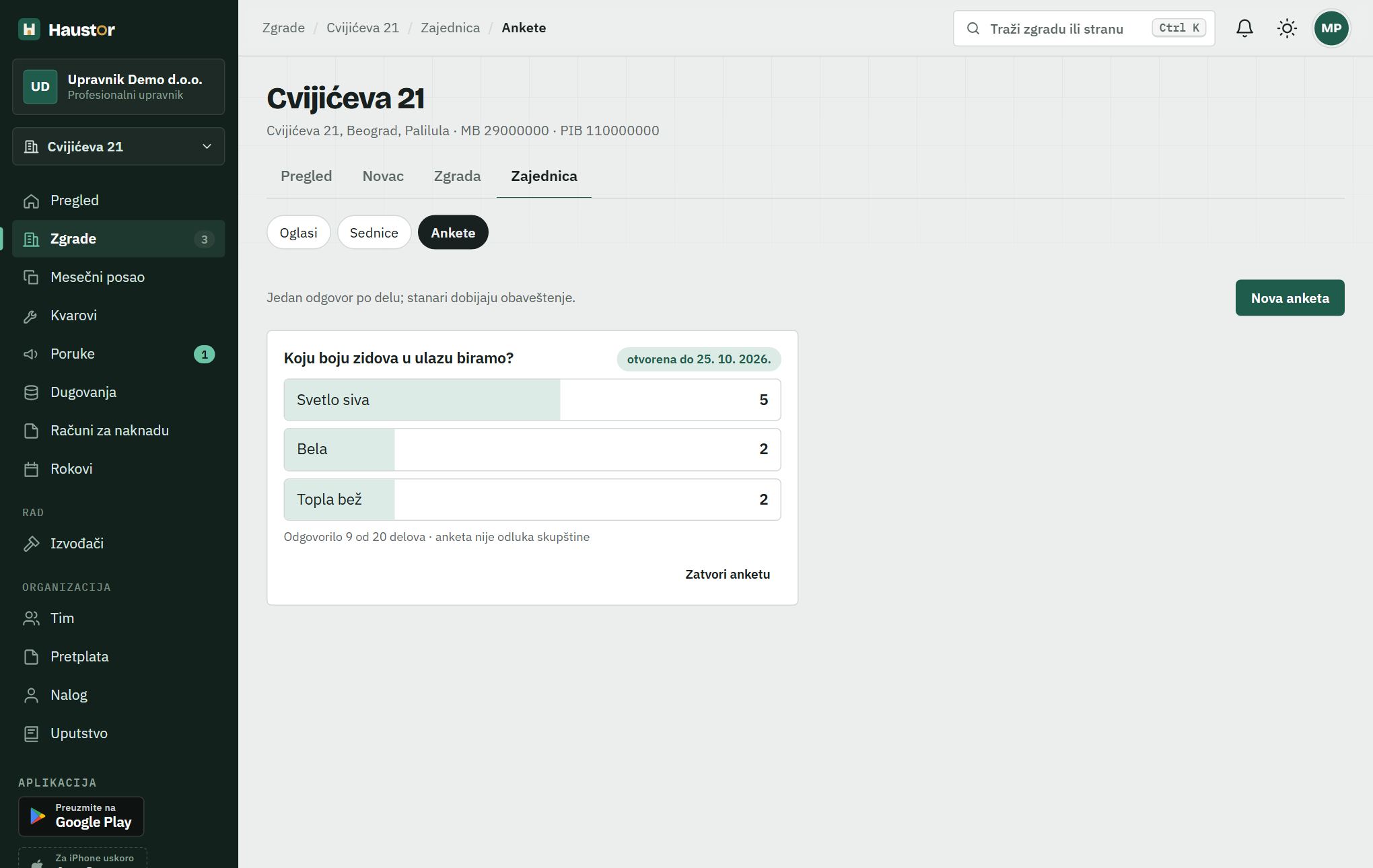
Brzo pitanje stanarima bez sednice: boja ulaza, termin generalnog čišćenja. Anketa nije odluka skupštine. Za odluke o novcu i radovima zakazuje se sednica.
- Zgrade → izaberite zgradu → Zajednica → Ankete → Nova anketa.
- Upišite Pitanje i ponuđene odgovore (Odgovor 1, Odgovor 2…). + Još jedan odgovor dodaje polje, najviše 8 odgovora.
- Rok (neobavezno): posle tog datuma anketa se sama zatvara.
- Kliknite Pošalji stanarima. Stanari dobijaju obaveštenje.
- Jedan odgovor po delu. Kartica ankete pokazuje broj glasova za svaki odgovor i red Odgovorilo N od M delova.
- Anketu pre roka završavate dugmetom Zatvori anketu.
35Zakazivanje sednice i poziv
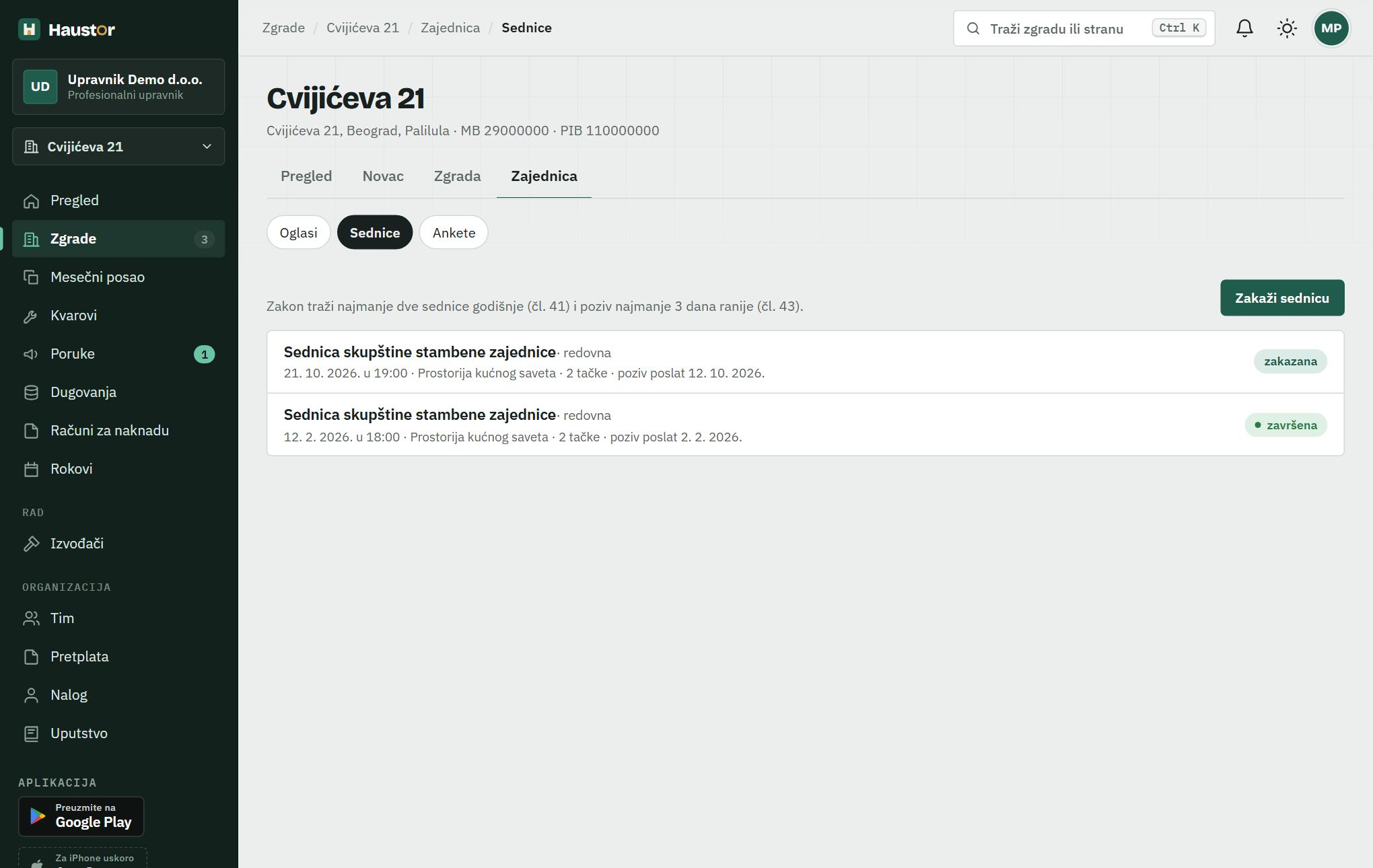
Sednica skupštine sa dnevnim redom i većinom za svaku tačku. Posle poziva vlasnici glasaju unapred u aplikaciji, a glas unapred se računa kao prisustvo (čl. 44).
- Zgrade → izaberite zgradu → Zajednica → Sednice → Zakaži sednicu.
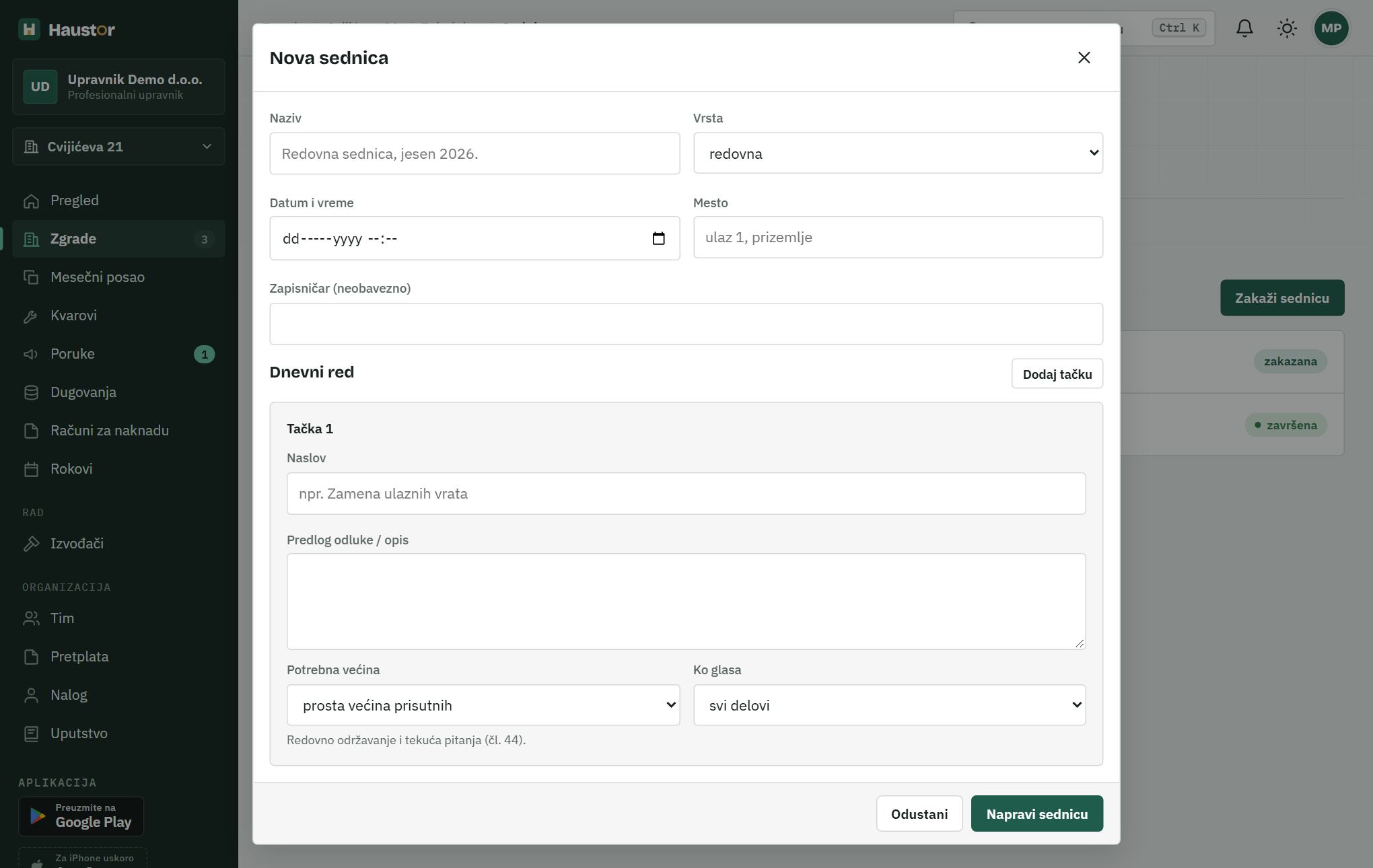
- Popunite Naziv, Vrsta (redovna ili vanredna), Datum i vreme, Mesto i, po želji, Zapisničar (neobavezno).
- Pod Dnevni red, za svaku tačku upišite Naslov i Predlog odluke / opis. Izaberite Potrebna većina: prosta većina prisutnih, većina svih glasova ili 2/3 svih glasova. Ispod izbora piše za šta se koja većina koristi.
- Ko glasa: svi delovi ili samo garaže. Garaže glasaju samo o pitanjima garaža. Sledeću tačku dodajete dugmetom Dodaj tačku.
- Kliknite Napravi sednicu. Otvara se strana sednice.
- Kliknite Pošalji poziv. Stanari dobijaju obaveštenje, a vlasnici sa upisanim e-mailom i poziv sa dnevnim redom mejlom.
- Poziv mora ići najmanje 3 dana pre sednice (čl. 43). Ako kasni, aplikacija pita da li da ga pošalje kao hitan.
- Dnevni red se menja (Izmeni termin) samo dok poziv nije poslat. Posle poziva možete promeniti samo termin i mesto.
SavetZakon traži najmanje dve sednice godišnje (čl. 41). Na strani Rokovi se vidi kad je vreme za sledeću i kad ističe rok za poziv.
36Sednica uživo, glasanje i zapisnik
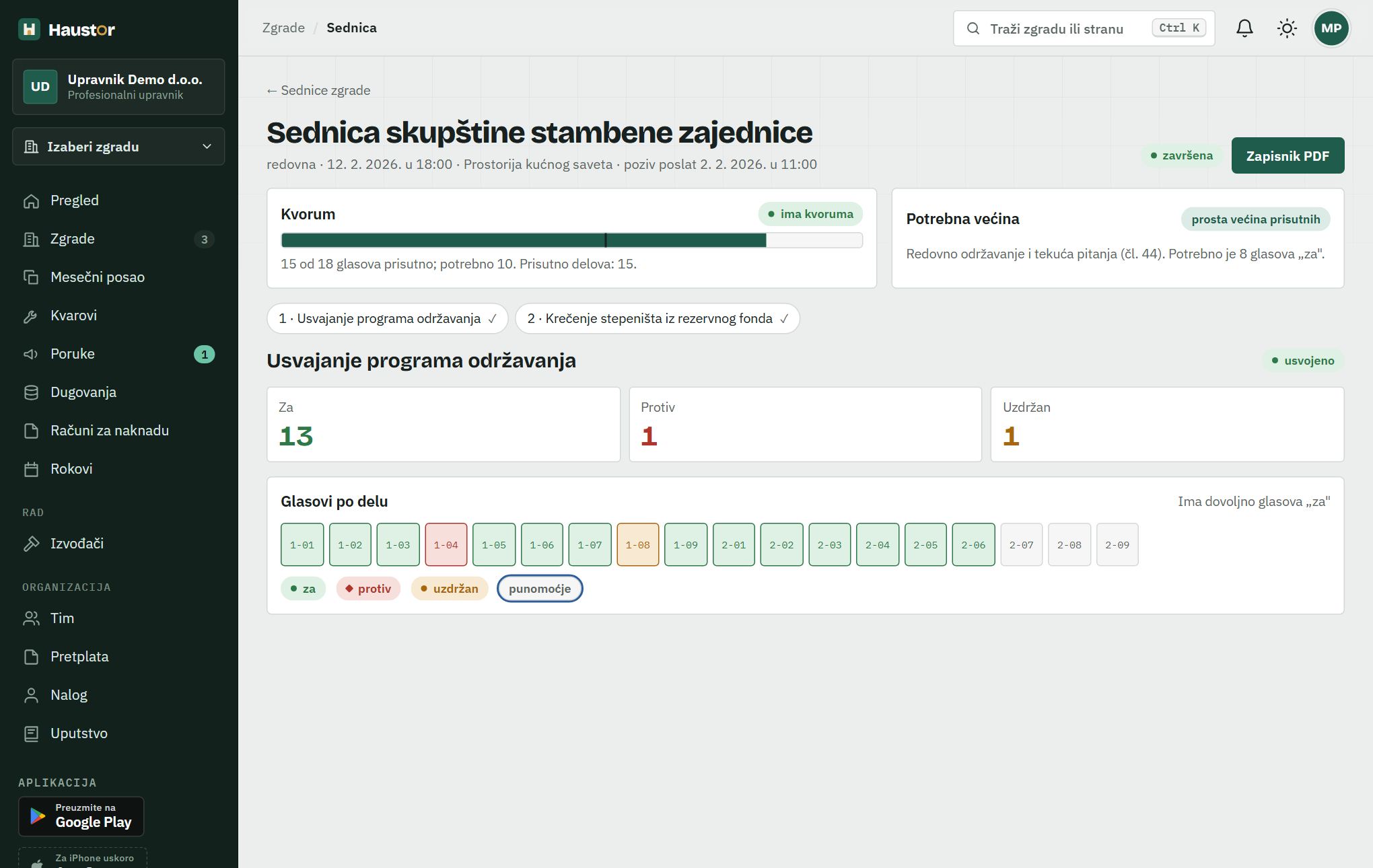
Na sednici upisujete prisustvo i glasove iz sale, kvorum se računa uživo, a zapisnik se pravi sam.
- Otvorite sednicu i kliknite Započni sednicu. Glasovi unapred su već uračunati.
- Polje Kvorum pokazuje koliko je glasova prisutno i koliko je potrebno (ima kvoruma / nema kvoruma), uz broj punomoćja. Osvežava se samo, svake 3 sekunde.
- Izaberite tačku dnevnog reda. Vide se Za, Protiv, Uzdržan i koliko glasova „za“ još fali do usvajanja.
- Pod Glasovi po delu svaki kvadratić je jedan deo: zeleno za, crveno protiv, narandžasto uzdržan, a uokviren je deo koji glasa punomoćjem. Kliknite deo, izaberite Kanal glasa (u sali, punomoćje, pisano), pa Za, Protiv ili Uzdržan.
- Prisustvo bez glasa: u istom prozoru, pod Prisustvo bez glasa, izaberite način (za punomoćje upišite ime punomoćnika) → Upiši prisustvo.
- Kad je glasanje o tački gotovo, kliknite Zatvori glasanje. Posle toga se glasovi ne mogu menjati.
- Kliknite Završi sednicu. Nezatvorene tačke se zatvaraju sa trenutnim glasovima. Zatim kliknite Zapisnik PDF.
- Ako sednica nije imala kvorum, kliknite Zakaži ponovljenu: isti dnevni red, niži kvorum po zakonu.
SavetVlasnici koji su u aplikaciji dali punomoćje komšiji šalju ga vama, uz fotografiju ili PDF potpisanog punomoćja ako ga imaju.
37Rokovi
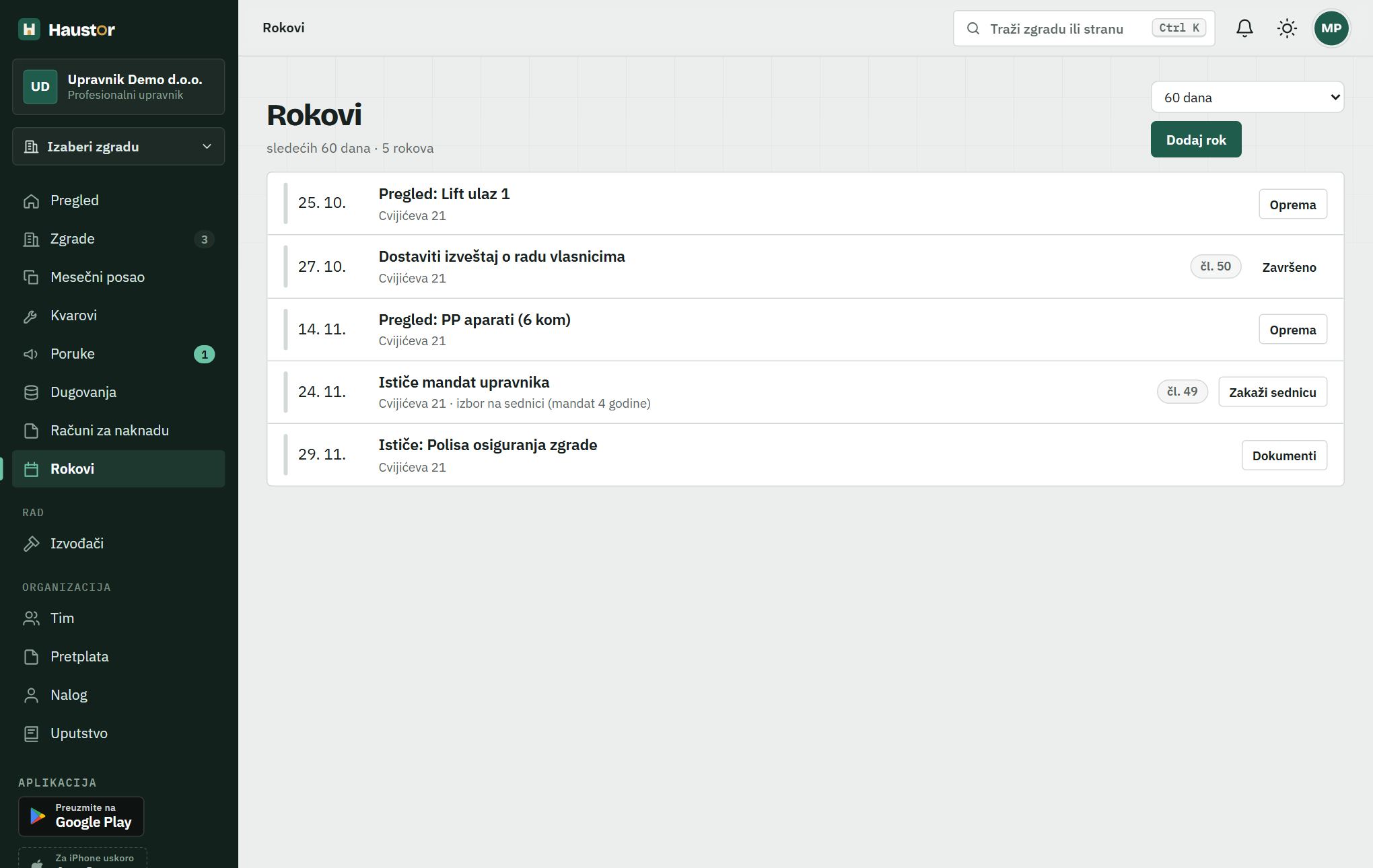
Svi rokovi za sve zgrade na jednom spisku. Zakonske rokove i preglede aplikacija računa sama, a svoje rokove dodajete ručno.
- U levom meniju kliknite Rokovi. Gore desno izaberite period: 30 dana, 60 dana ili 120 dana.
- Sami se računaju: poziv za sednicu (čl. 43), dve sednice godišnje (čl. 41), izveštaj o radu (čl. 50, 53), istek mandata upravnika, sledeći pregled opreme i istek važenja dokumenta. Program održavanja stoji kao preporuka do kraja februara: zakon ne propisuje rok za njegovo donošenje.
- Svaki rok nosi član zakona, ako ga ima, i dugme koje otvara posao, npr. Pošalji poziv, Zakaži sednicu, Otvori program ili Napravi izveštaj.
- Svoj rok dodajete ovako: Dodaj rok → Šta, Rok, Zgrada (neobavezno) (ili cela organizacija), Član zakona (neobavezno) → Sačuvaj.
- Kad ručni rok obavite, kliknite Završeno. Izračunati rokovi nemaju to dugme. Poziv za sednicu nestaje kad pošaljete poziv, program kad upišete datum usvajanja, a pregled opreme kad kliknete Pregled obavljen.
38Program održavanja
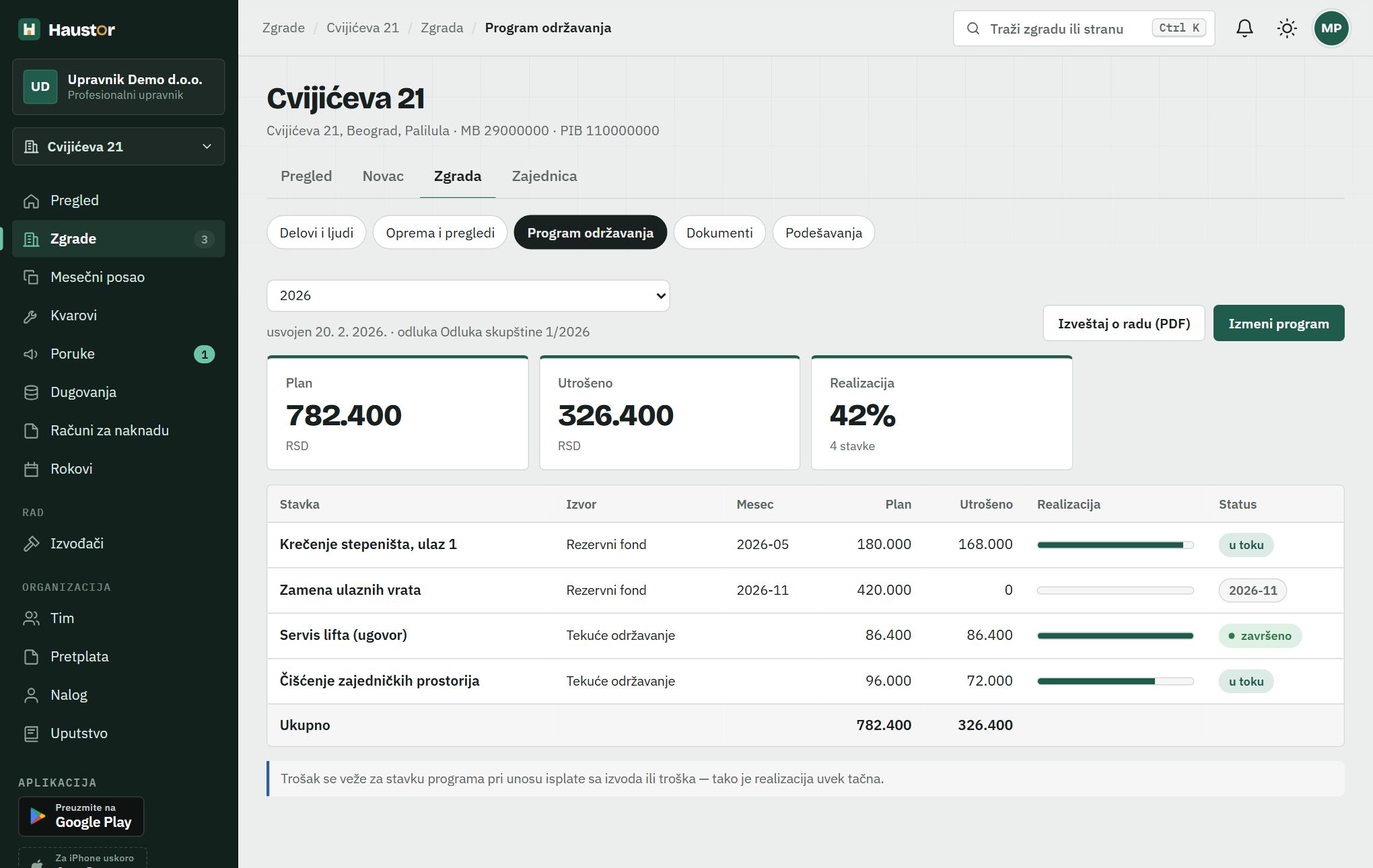
Godišnji plan radova i troškova po stavci, upoređen sa onim što je stvarno potrošeno. Donosi ga skupština (čl. 42), a tekuće i investiciono održavanje ide po njemu (čl. 60). Zakon ne propisuje rok za donošenje; preporuka je na početku godine, do kraja februara.
- Zgrade → izaberite zgradu → Zgrada → Program održavanja. Godinu birate levo gore.
- Kliknite Unesi program (ili Izmeni program). Upišite Usvojen na sednici i Broj odluke.
- Za svaku stavku upišite naziv, Izvor (Tekuće održavanje, Rezervni fond…), Mesec i Plan (RSD). Sledeću stavku dodajete dugmetom Dodaj stavku, a na kraju kliknite Sačuvaj program.
- Gore stoje Plan, Utrošeno i Realizacija. U tabeli svaka stavka ima status: u toku, završeno ili prekoračeno.
- Utrošeno se puni samo: trošak vežete za stavku programa kad unosite isplatu sa izvoda ili trošak.
- Stavka koja već ima troškove ne može da se obriše.
SavetStanari na strani Zgrada vide koliko je programa realizovano, po stavkama.
39Izveštaj o radu
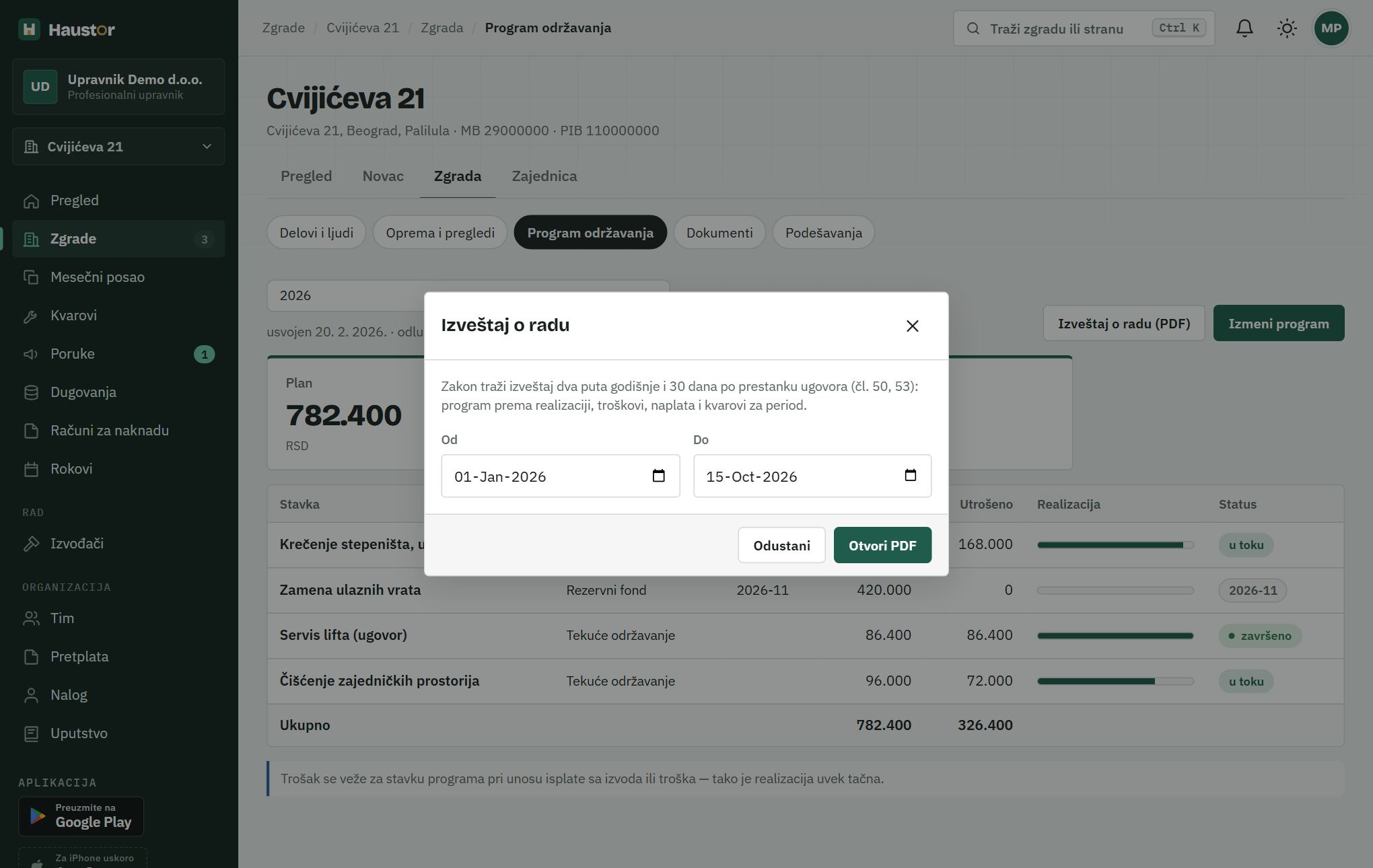
Profesionalni upravnik po zakonu podnosi izveštaj o radu najmanje dva puta godišnje, ako nije drugačije ugovoreno, i 30 dana po prestanku ugovora (čl. 50, 53). Haustor ga pravi kao PDF jednim klikom.
- Zgrade → izaberite zgradu → Zgrada → Program održavanja.
- Kliknite Izveštaj o radu (PDF).
- Izaberite period: Od i Do.
- Kliknite Otvori PDF. Izveštaj sadrži program prema realizaciji, troškove, naplatu i kvarove za period.
SavetKad se približi vreme za izveštaj, na strani Rokovi se pojavi rok Izveštaj o radu sa dugmetom Napravi izveštaj.
40Oprema i pregledi
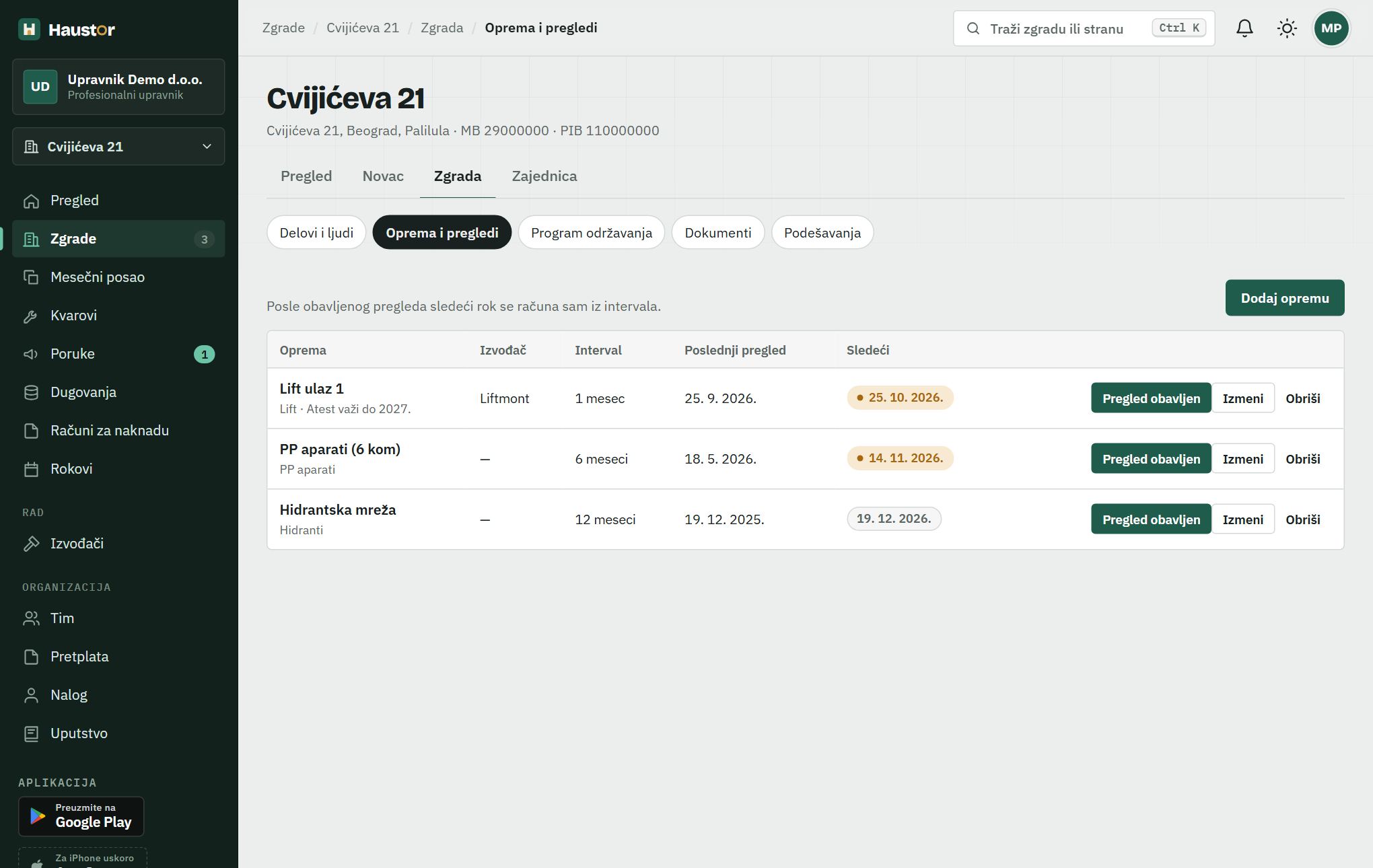
Lift, PP aparati, hidranti, gromobran, dimnjaci, dezinsekcija. Unesete interval pregleda jednom, a rok za sledeći pregled stiže na vreme.
- Zgrade → izaberite zgradu → Zgrada → Oprema i pregledi → Dodaj opremu.
- Izaberite Vrsta i upišite Naziv (npr. Lift ulaz 1), Interval pregleda (meseci) i Izvođač.
- Upišite Poslednji pregled. Sledeći pregled ostavite prazan: računa se kao poslednji pregled + interval. U Napomena možete upisati npr. do kada važi sertifikat. Kliknite Sačuvaj.
- Kad je pregled obavljen, kliknite Pregled obavljen → Upiši. Upisuje se današnji datum, a sledeći rok se pomera za interval.
- Kolona Sledeći menja boju kako se rok približava. Isti rok se pojavljuje i na strani Rokovi.
41Dokumenti zgrade
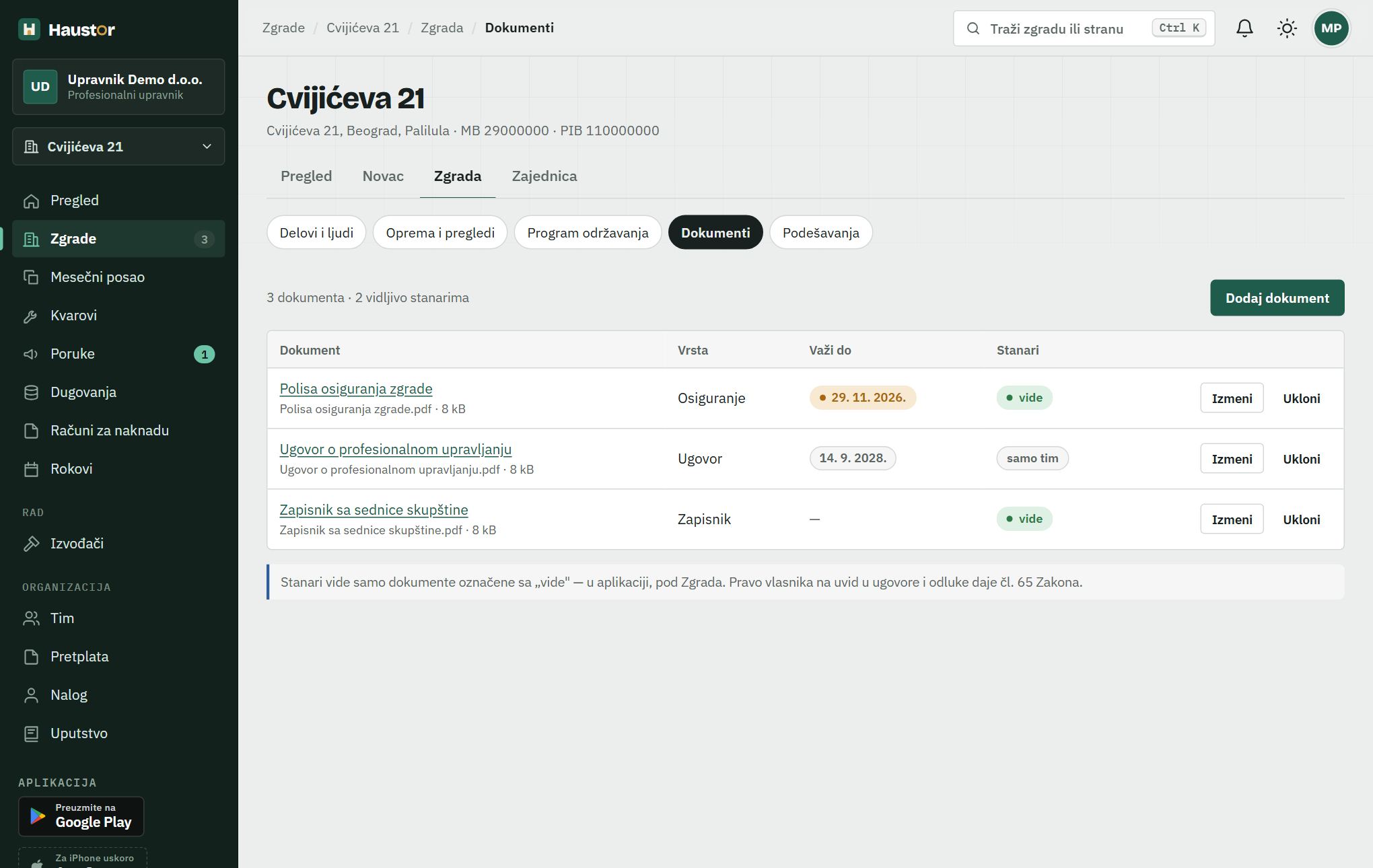
Arhiva zgrade: ugovor sa upravnikom, rešenje iz registra, polisa, atest lifta, zapisnici. Za dokumente sa rokom važenja stiže podsetnik, a izabrane dokumente vide i stanari.
- Zgrade → izaberite zgradu → Zgrada → Dokumenti → Dodaj dokument.
- Kliknite Izaberite PDF ili fotografiju (do 10 MB). Naziv se popuni iz imena fajla, a vi ga možete promeniti.
- Izaberite Vrsta. Ako dokument ističe, upišite Važi do (neobavezno): podsetnik stiže u Rokove 60 dana ranije.
- Uključite Stanari vide dokument u aplikaciji ako dokument treba da bude javan za stanare. Kliknite Sačuvaj.
- U tabeli kolona Stanari pokazuje vide ili samo tim. Kliknite naziv dokumenta da ga otvorite.
- Izmeni menja naziv, vrstu, rok i vidljivost. Ukloni sklanja dokument sa liste i od stanara, a zapis ostaje u dnevniku promena.
SavetPravo vlasnika na uvid u ugovore i odluke daje čl. 65 Zakona. Javni dokumenti su stanarima na strani Zgrada.
42Računi za naknadu
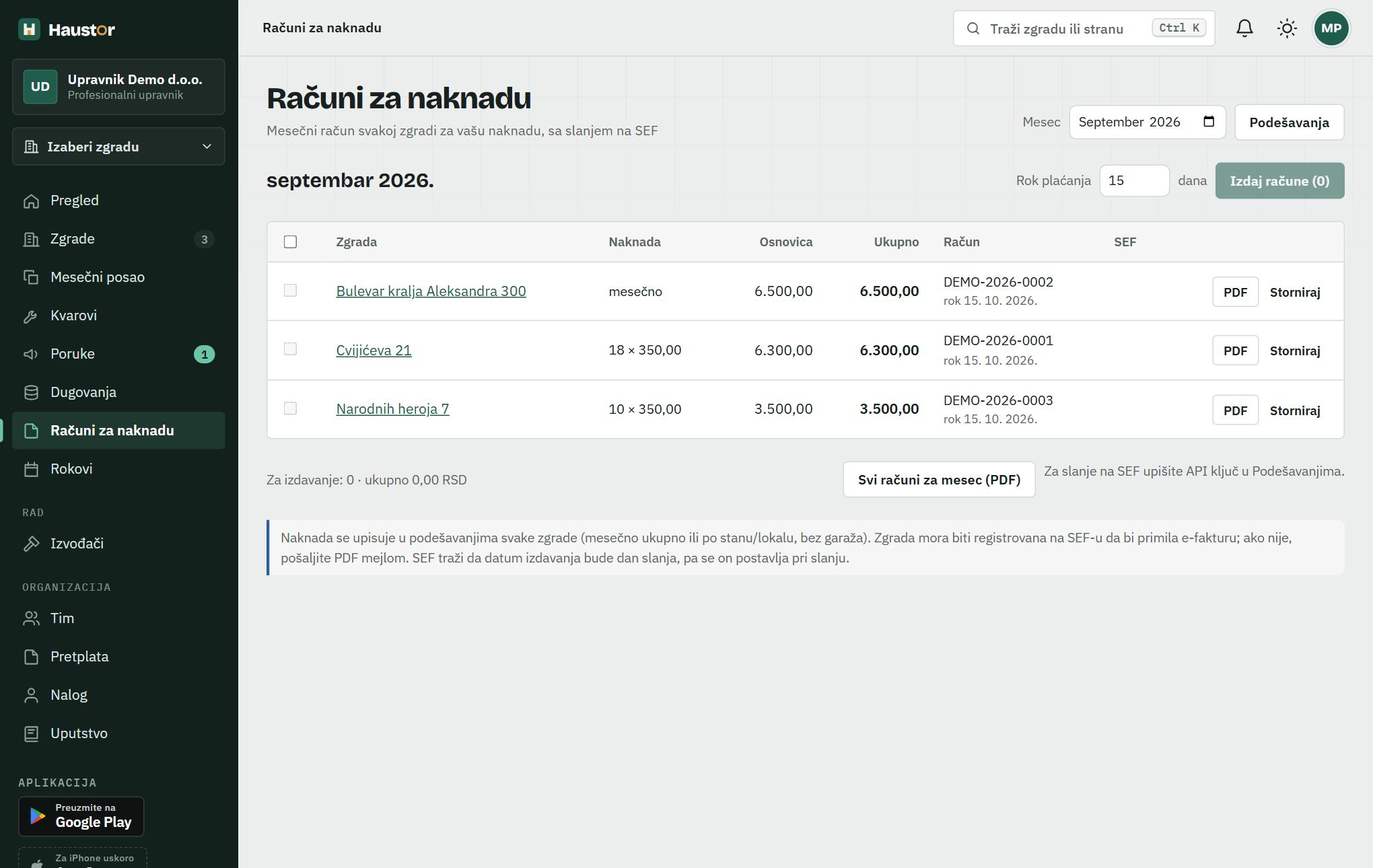
Samo za firme upravnika: svakog meseca jedan račun svakoj stambenoj zajednici za vašu ugovorenu naknadu, kao PDF sa IPS QR kodom.
- U svakoj zgradi: Zgrada → Podešavanja → Naknada upravnika (bez PDV-a) i Obračun naknade (Mesečno ukupno ili Po stanu i lokalu (bez garaža)) → Sačuvaj. Zgrada bez upisane naknade se ne fakturiše.
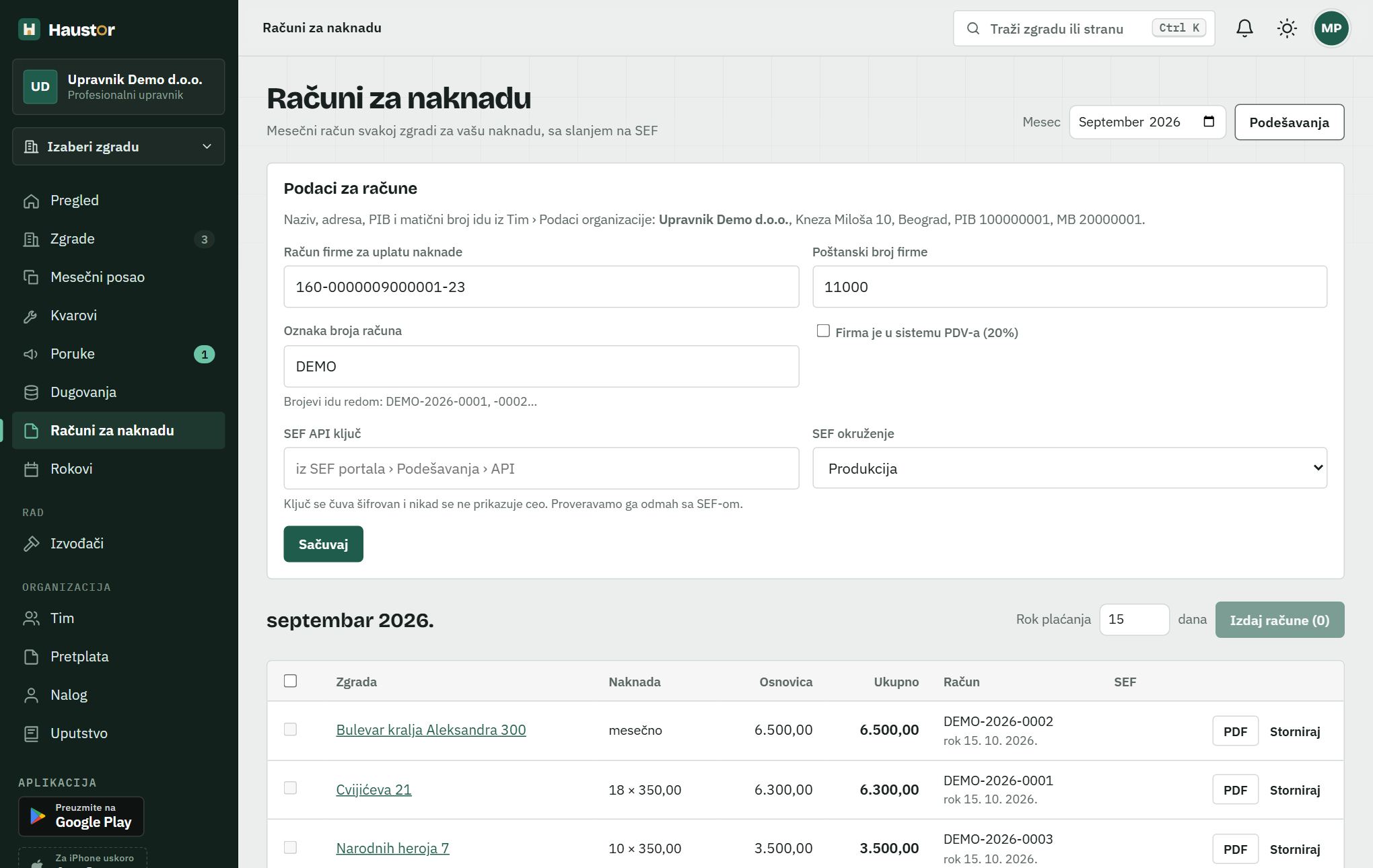
- U meniju Računi za naknadu → Podešavanja: Račun firme za uplatu naknade, Poštanski broj firme, Oznaka broja računa i, ako važi, Firma je u sistemu PDV-a (20%) → Sačuvaj.
- Naziv, adresu, PIB i matični broj firme Haustor uzima iz Tim → Podaci organizacije.
- Izaberite Mesec i Rok plaćanja u danima.
- Zgrade spremne za račun (spremno) već su štiklirane; šta drugima fali piše ispod naziva. Kliknite Izdaj račune. Brojevi idu redom, npr. NU-2026-0001.
- PDF u redu preuzima jedan račun, Svi računi za mesec (PDF) sve odjednom.
- Pogrešan račun poništite dugmetom Storniraj; posle storna možete izdati nov za isti mesec.
SavetPodešavanja računa menja samo vlasnik naloga. Stavka menija Računi za naknadu postoji samo kod firmi; samoupravna zgrada ne izdaje račune za naknadu.
43Slanje računa na SEF
Izdat račun za naknadu može da ode i kao e-faktura na SEF, ključem vaše firme. Za to moraju biti ispunjena tri uslova.
- Uslov 1: Računi za naknadu → Podešavanja → SEF API ključ (sa SEF portala, Podešavanja › API) i SEF okruženje (Produkcija ili Demo (za probu)) → Sačuvaj. Ključ se odmah proverava sa SEF-om i čuva šifrovan.
- Uslov 2: zgrada ima upisane PIB SZ i Matični broj SZ u Zgrada → Podešavanja. Bez njih ispod zgrade piše bez PIB-a i MB zgrade nema slanja na SEF.
- Uslov 3: stambena zajednica mora biti registrovana na SEF-u da bi primila e-fakturu. Ako nije, pošaljite joj PDF računa mejlom.
- Izdati računi koji još nisu poslati već su štiklirani; proverite izbor i kliknite Pošalji na SEF. SEF traži da datum izdavanja bude dan slanja, pa on postaje današnji.
- Status (poslato, viđeno, prihvaćeno, odbijeno…) stoji u koloni SEF, a razlog greške ispod njega. Osveži SEF status ga povlači ponovo.
- Storniraj na poslatom računu otkazuje ili stornira račun i na SEF-u.
SavetSEF ključ upisuje samo vlasnik naloga i ceo se više nikad ne prikazuje. Uklanja se dugmetom Ukloni SEF ključ; posle toga se računi ne šalju na SEF dok ne upišete nov.
44Pretplata i paketi
Sve što zakon traži od upravnika je u svakom paketu, pa i u besplatnom. Ono što radi umesto vas je u paketu Plus. Stanari ne plaćaju ništa.
- U meniju kliknite Pretplata. Gore je stanje (proba, aktivna, besplatno ili istekla), broj zgrada i delova koji se naplaćuju i vaš paket.
- Nova organizacija ima 60 dana probe sa svim mogućnostima, firma sa 20 i više zgrada 90 dana. Posle probe ništa se ne briše.
- Osnovno, za samoupravnu zgradu: besplatno, jedna zgrada do 60 delova kojom upravlja vlasnik stana u njoj. Uključuje sednice i glasanje, rokove, program, zaduženja, uplatnice sa IPS QR kodom, uvoz izvoda sa uparivanjem, oglase, kvarove i aplikaciju za stanare.
- Plus, za samoupravnu zgradu: 490 RSD mesečno ili 4.900 RSD godišnje. Dodaje opomene koje šalje Haustor, izvod koji stiže sam mejlom, otplatu na rate, zateznu kamatu, paket za advokata i odgovor podrške za jedan radni dan. Za zgradu preko 60 delova je obavezan. Uključuje se na istom mestu, predračunom.
- Plus plaća zgrada, sa svog računa. Dugme Predložite Plus na sednici otvara novu sednicu sa već napisanom tačkom „Odluka o korišćenju paketa Plus“ i cenom po stanu za vašu zgradu; dopunite datum i mesto i pošaljite poziv.
- Pro: 5 RSD po delu mesečno do 1.000 delova, 3 RSD od 1.001. do 3.000. i 2 RSD preko 3.000; najmanje 490 RSD. Garaže se ne broje.
- Godišnje plaćanje vredi kao 10 meseci (2 meseca gratis).
- Ako samoupravna zgrada nije besplatna, ispod stanja piše Zašto zgrada nije besplatna i šta da uradite (npr. upišete sebe kao vlasnika svog stana u Delovi i ljudi ili matični broj zajednice u Podešavanja).
- Kad pretplata istekne, nova zaduženja čekaju uplatu. Svi podaci ostaju sačuvani i vidljivi, a stanari i dalje vide stanje.
SavetFirma sa 20 i više zgrada pri prvoj uplati dobija uslove zaključane na 24 meseca: ako cene porastu, to je ne dotiče do tada.
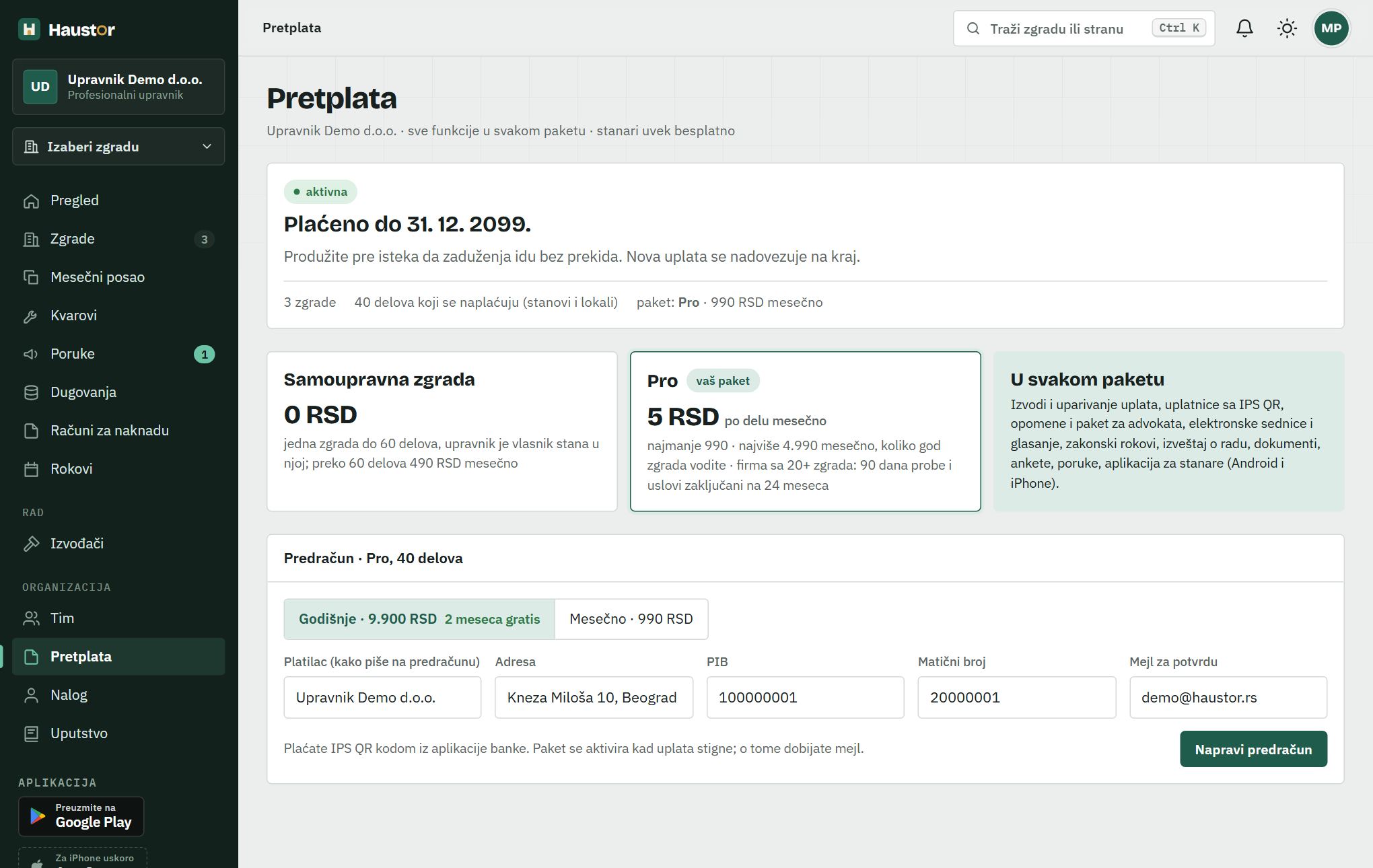
45Plaćanje predračunom
Pretplata se plaća predračunom napravljenim u aplikaciji, IPS QR kodom iz aplikacije banke.
- Pretplata → okvir Predračun. Predračun pravi samo vlasnik naloga organizacije.
- Izaberite Godišnje (2 meseca gratis) ili Mesečno; iznos piše na dugmetu.
- Proverite Platilac (kako piše na predračunu), Adresa, PIB, Matični broj i Mejl za potvrdu. Popunjeni su iz podataka organizacije.
- Kliknite Napravi predračun: otvara se PDF sa IPS QR kodom. Isti predračun stiže i na mejl za potvrdu, zajedno sa uslovima ukratko.
- Platite skeniranjem QR koda u aplikaciji banke. Paket se aktivira kad uplata stigne, a o tome dobijate mejl.
- Predračuni su u tabeli ispod (čeka uplatu, plaćeno, otkazano). PDF ga preuzima ponovo, Otkaži poništava neplaćen.
- Dok je pretplata aktivna, nova uplata se nadovezuje na kraj plaćenog perioda, pa možete produžiti ranije.
- Pet dana pre isteka plaćenog paketa Haustor sam pošalje predračun za sledeći period na isti mejl, obračunat po broju zgrada i stanova tog dana — ako se broj zgrada menja iz meseca u mesec, plaćate onoliko koliko sada imate. Ako vam paket više ne treba, ne plaćajte ga ili ga otkažite.
SavetAko umesto obrasca piše da se plaćanje predračunom uključuje ovih dana, pišite na podrska@haustor.rs i dobićete predračun mejlom.
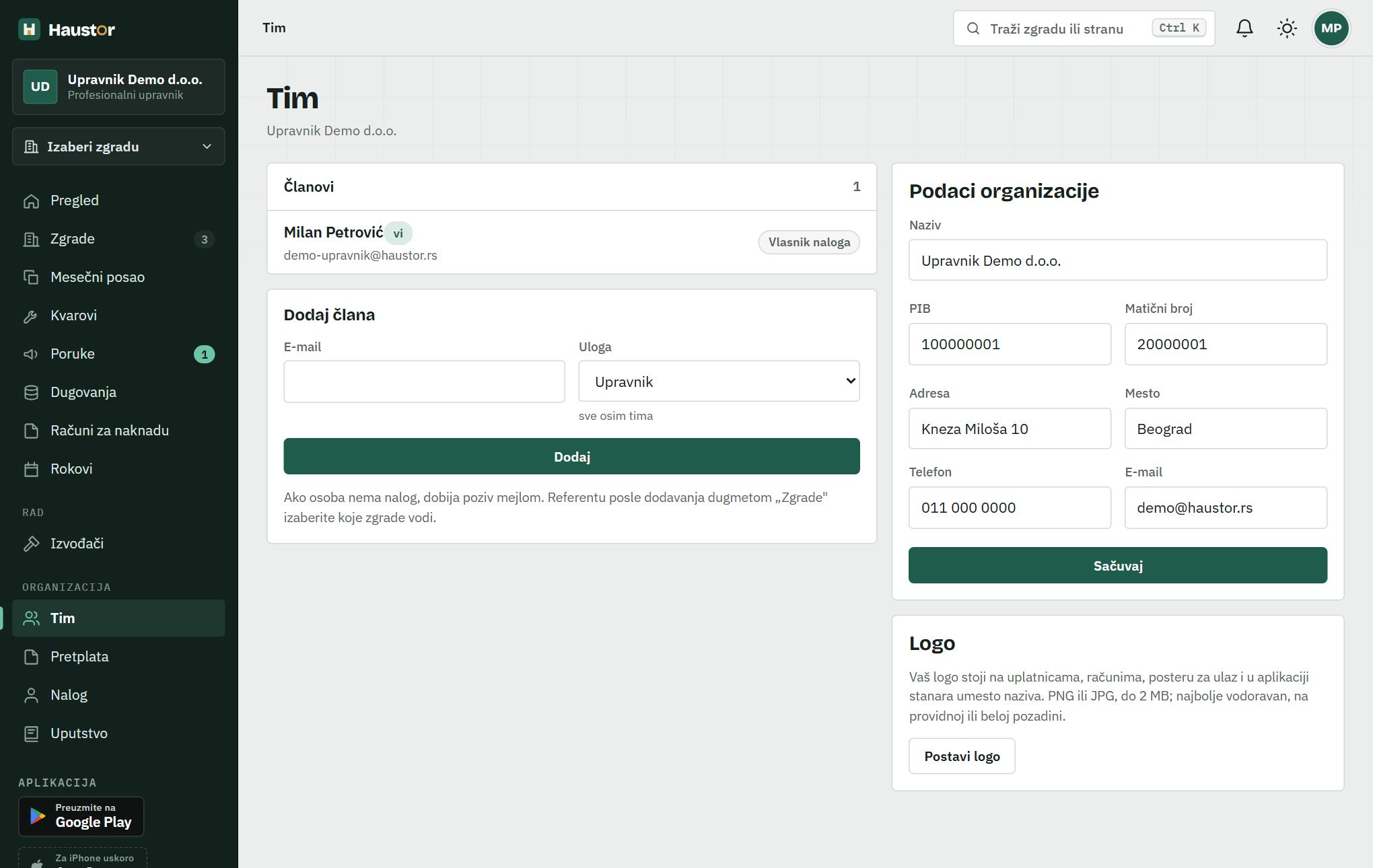
46Tim i referenti
Kolege iz firme rade pod svojim nalogom i ulogom, a referent može da vodi samo svoje zgrade.
- U meniju kliknite Tim. Članove dodaje i uklanja samo vlasnik naloga.
- U Dodaj člana upišite E-mail, izaberite Uloga i kliknite Dodaj. Ko nema nalog, dobija poziv mejlom.
- Uloge: Vlasnik naloga — sve, uključujući tim; Upravnik — sve osim tima; Asistent — bez brisanja i bez JMBG-a; Knjigovođa — samo čitanje novca.
- Referent: kod člana kliknite Zgrade, skinite Sve zgrade (i one koje se dodaju kasnije), štiklirajte njegove zgrade i kliknite Sačuvaj. Vidi i menja samo njih: stanare, zaduženja, izvode, kvarove, poruke i rokove.
- Dugme Zgrade postoji kad organizacija ima više od jedne zgrade. Vlasnik naloga uvek vidi sve.
- Ulogu menjate padajućim spiskom pored imena. Ukloni izbacuje člana i on gubi pristup svim zgradama organizacije.
- Desno su Podaci organizacije (naziv, PIB, matični broj, adresa, telefon, e-mail) i Logo: Postavi logo, PNG ili JPG do 2 MB. Logo stoji na uplatnicama, računima, posteru za ulaz i u aplikaciji stanara.
SavetOrganizacija mora imati bar jednog vlasnika naloga. Pre nego što se uklonite ili obrišete nalog, drugom članu dodelite ulogu Vlasnik naloga.
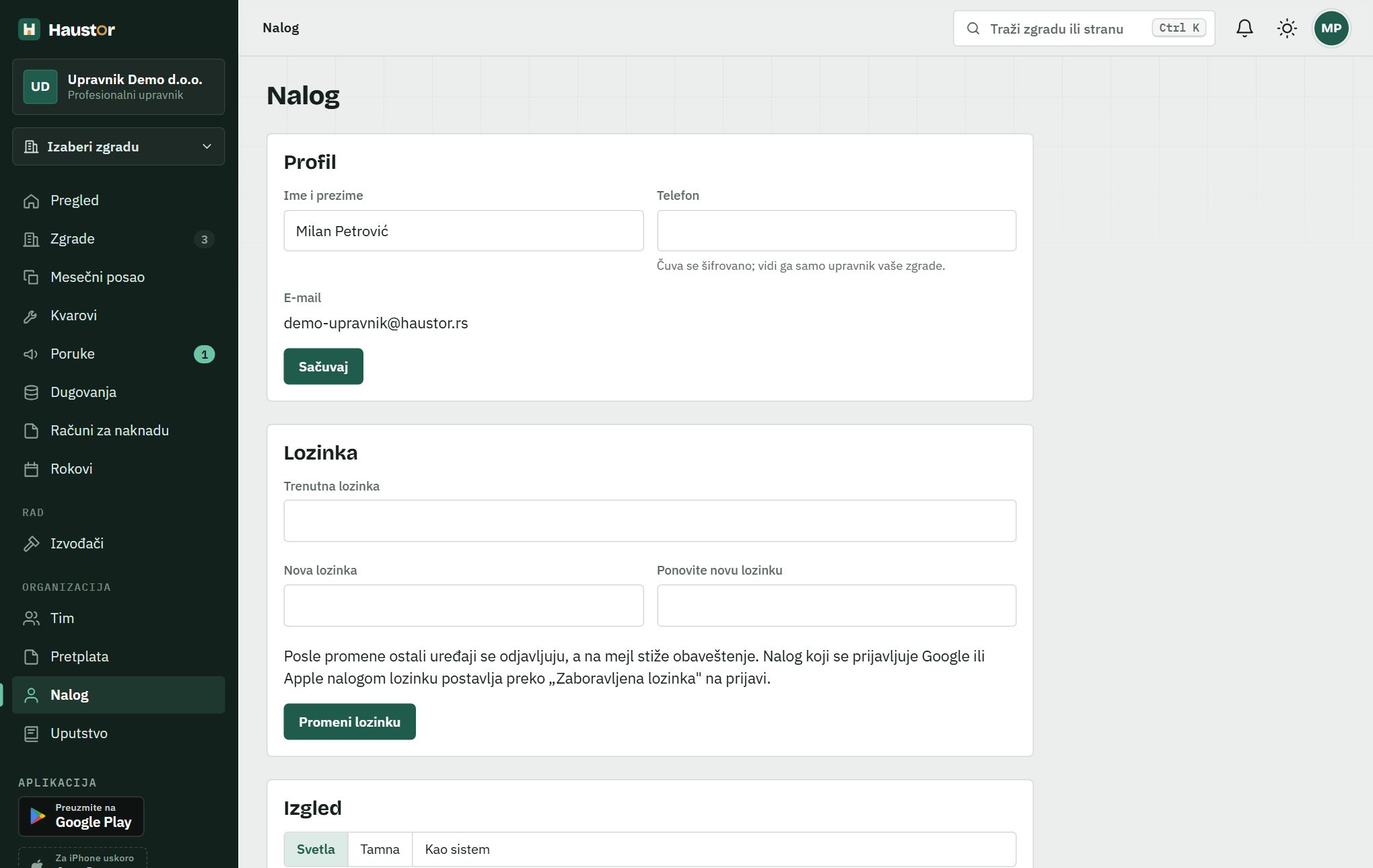
47Nalog, izgled i lozinka
Vaši lični podaci i izgled aplikacije. Važe za vaš nalog, ne za celu organizaciju.
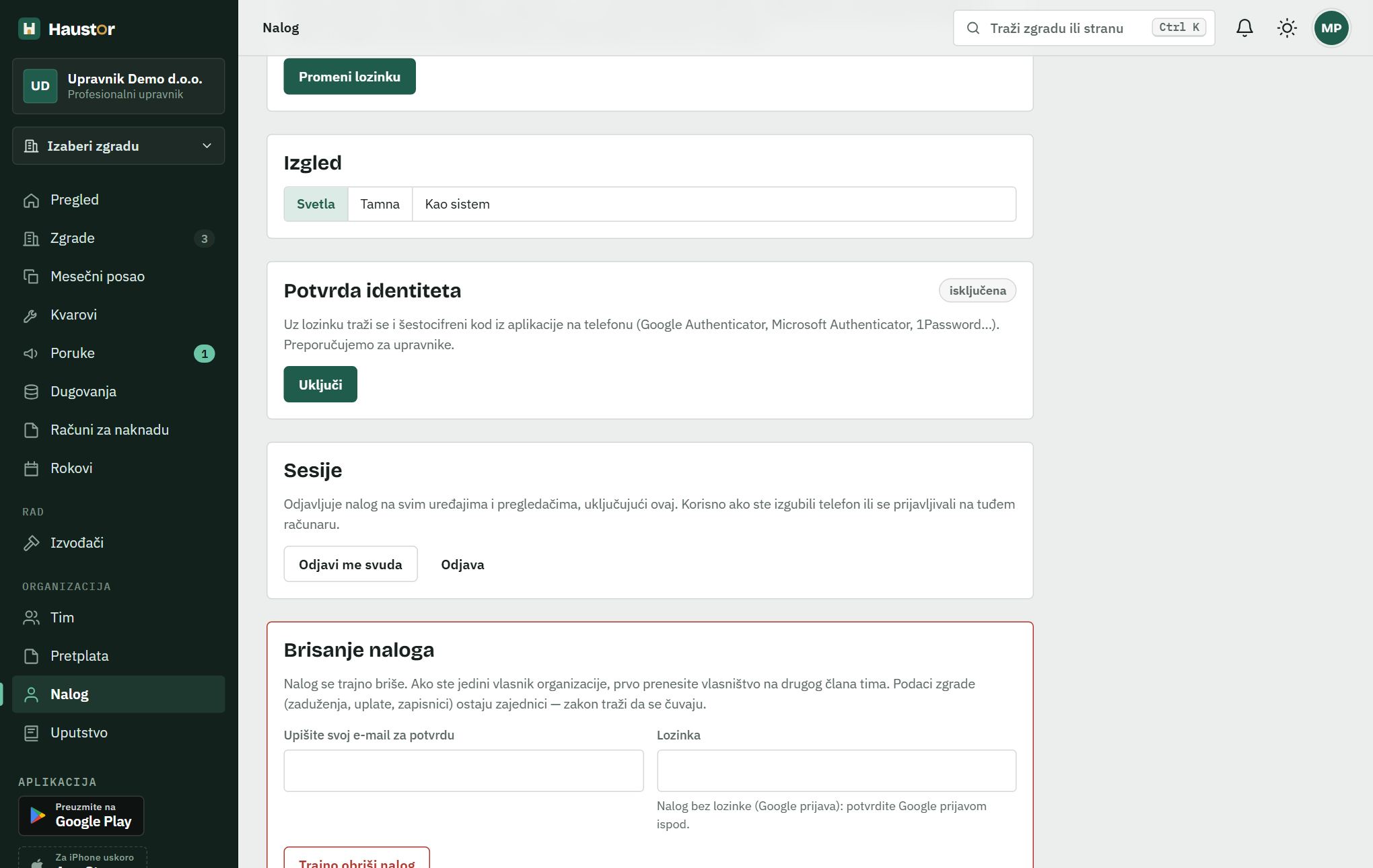
- U meniju kliknite Nalog.
- Profil: Ime i prezime i Telefon → Sačuvaj. Telefon se čuva šifrovano; e-mail naloga je ovde samo prikazan.
- Izgled: Svetla, Tamna ili Kao sistem.
- Lozinka se menja preko prijave: odjavite se, kliknite Zaboravljena lozinka?, upišite E-mail i kliknite Pošalji link.
- Otvorite link iz mejla i upišite Nova lozinka i Ponovite lozinku. Link važi ograničeno vreme.
48Potvrda identiteta (2FA)
Uz lozinku prijava traži i šestocifreni kod sa vašeg telefona. Preporučujemo je za upravnike.
- Nalog → Potvrda identiteta → Uključi.
- Skenirajte QR kod aplikacijom za potvrdu identiteta (Google Authenticator, Microsoft Authenticator, 1Password…) ili ručno unesite ključ ispod koda.
- U Kod upišite šestocifreni kod iz aplikacije i kliknite Potvrdi i uključi.
- Pojavljuju se Kodovi za oporavak: Kopiraj ili Preuzmi .txt, sačuvajte ih na sigurnom mestu i kliknite Sačuvano. Svaki kod važi jednom.
- Od tada prijava posle lozinke traži kod iz aplikacije ili jedan od kodova za oporavak.
- Kad kodova za oporavak ostane malo, upišite kod iz aplikacije u polje i kliknite Novi kodovi za oporavak. Isto polje treba i za Isključi potvrdu identiteta.
SavetAko izgubite telefon, prijavite se kodom za oporavak, pa na Nalog kliknite Odjavi me svuda.
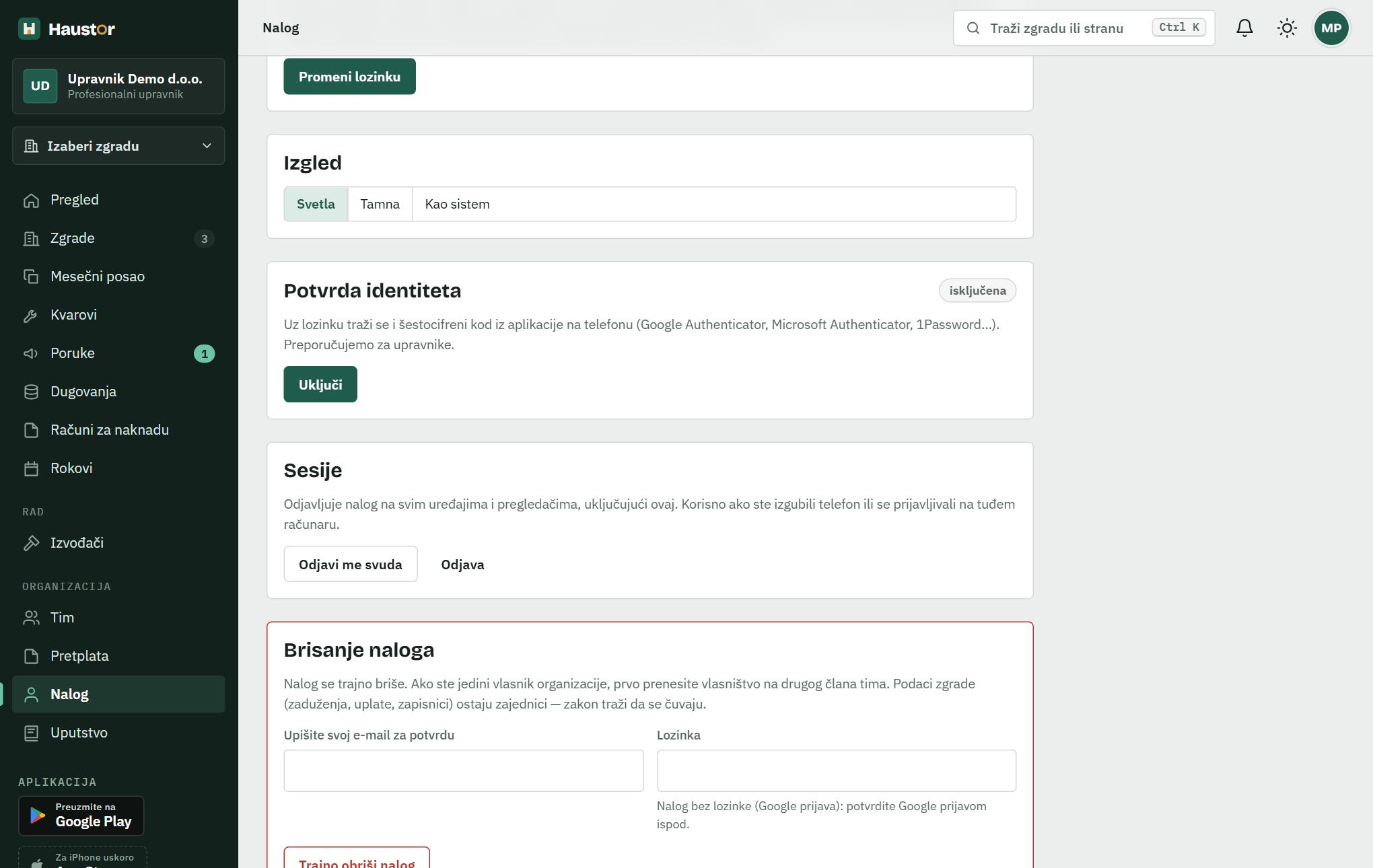
49Odjava svuda i brisanje naloga
Kad sumnjate da je neko drugi u vašem nalogu, ili kad nalog više ne treba.
- Nalog → Sesije → Odjavi me svuda odjavljuje nalog na svim uređajima i pregledačima, uključujući ovaj. Uradite to ako ste izgubili telefon ili se prijavljivali na tuđem računaru.
- Brisanje: u Brisanje naloga upišite e-mail u Upišite svoj e-mail za potvrdu, Lozinka (i Kod iz aplikacije ako je potvrda identiteta uključena) i kliknite Trajno obriši nalog. Ovo se ne može poništiti.
- Nalog bez lozinke (Google prijava) brisanje potvrđuje novom Google prijavom.
- Ako ste jedini vlasnik organizacije koja vodi zgrade, prvo u Tim dodajte drugog vlasnika ili arhivirajte zgrade.
- Podaci zgrade (zaduženja, uplate, zapisnici) ostaju zajednici, jer zakon traži da se čuvaju.
Stanar
Stanar koristi Haustor besplatno, najčešće na telefonu: u pregledaču ili u aplikaciji za Android i iPhone.
1Pridruživanje preko QR koda u ulazu
Na oglasnoj tabli u ulazu stoji poster sa QR kodom zgrade. Skenirate ga, pošaljete zahtev, a upravnik vas poveže sa stanom.
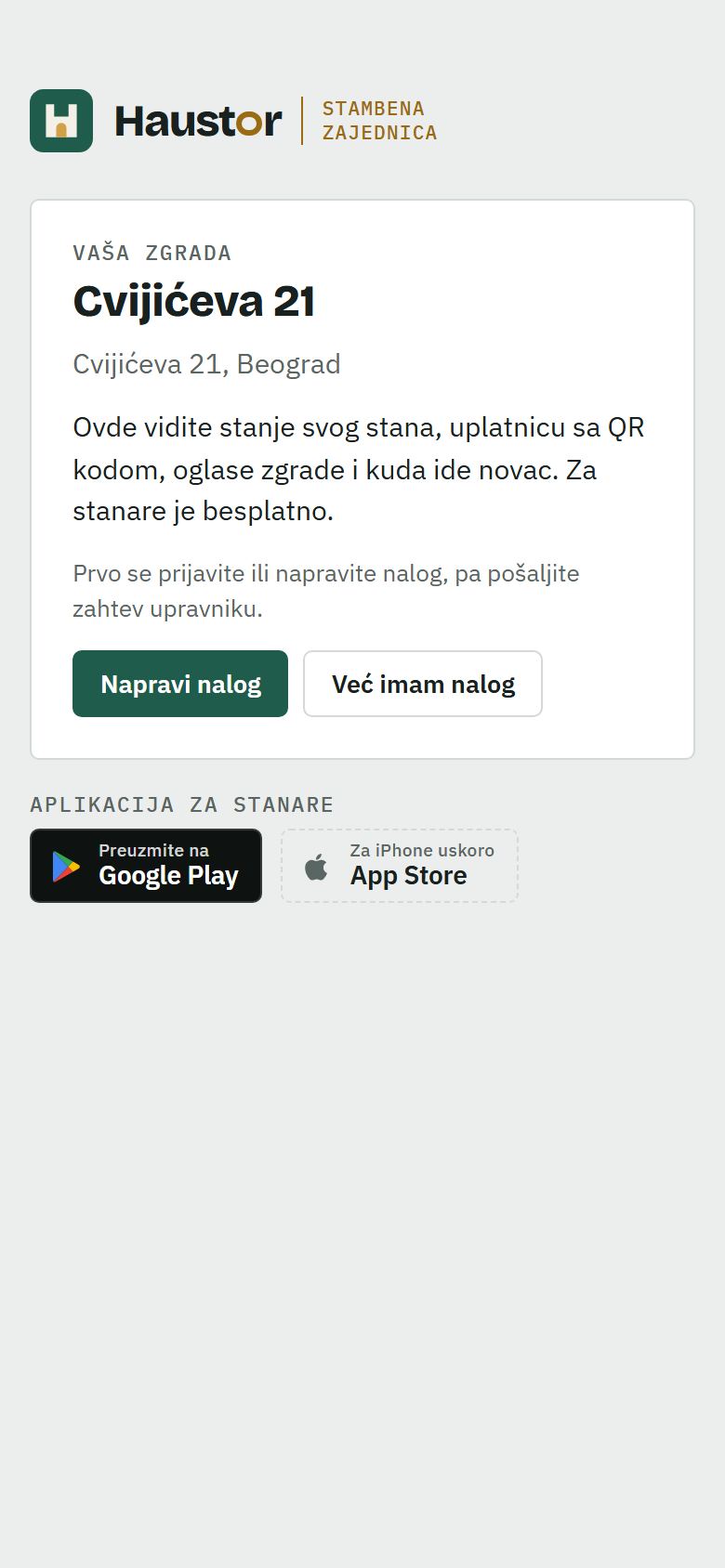
- Skenirajte QR kod sa postera kamerom telefona. Otvara se strana Vaša zgrada sa nazivom i adresom.
- Ako nemate nalog, kliknite Napravi nalog, upišite Ime i prezime, E-mail i Lozinka → Napravi nalog. Ako ga imate, kliknite Već imam nalog.
- Posle registracije otvorite link za potvrdu koji stiže mejlom. Aplikacija vas zatim vraća na stranu zgrade.
- Upišite Oznaka stana ili lokala (npr. 1-02 ili stan 12) i Ime i prezime. Po želji dodajte Telefon i Poruka upravniku, npr. da ste zakupac.
- Kliknite Pošalji zahtev za pristup. Upravnik pregleda zahtev i poveže vas sa stanom, a vi dobijate obaveštenje.
SavetZa stanare je aplikacija besplatna. Ako piše Kod nije prepoznat, upravnik je verovatno zamenio QR kod. Pitajte ga za nov.
2Pridruživanje preko poziva upravnika
Upravnik vam može poslati lični poziv, link ili kod, koji vas odmah vezuje za stan, bez čekanja na odobrenje.
- Otvorite link iz poruke ili mejla. Strana Poziv u zgradu prikazuje kod poziva.
- Ako niste prijavljeni, kliknite Napravi nalog ili Već imam nalog. Posle prijave aplikacija vas vraća na poziv, i posle potvrde mejla.
- Kliknite Poveži moj nalog.
- Pojavljuje se Dobro došli sa oznakom dela i nazivom zgrade. Kliknite Otvori moj stan.
SavetKod važi ograničeno vreme i može se iskoristiti samo jednom. Ako ne radi, zatražite nov od upravnika.
3Prva prijava sa listića (bez e-maila)
Ako vam je upravnik dao listić sa ličnim identifikacionim brojem i kodom, e-mail vam ne treba.
- Otvorite haustor.rs/prva-prijava ili skenirajte QR kod sa listića.
- Upišite Lični identifikacioni broj i Kod sa listića, pa Vaša lozinka dva puta, i kliknite Sačuvaj lozinku i uđi.
- Ubuduće na prijavi u polje E-mail ili lični identifikacioni broj upišite broj sa listića (isti je kao poziv na broj sa uplatnice, osim ako je upravnik odredio drugi) i svoju lozinku.
SavetZaboravili ste lozinku? Zatražite od upravnika nov listić — sa njim postavljate novu lozinku.
4Početna: stanje i oglasi
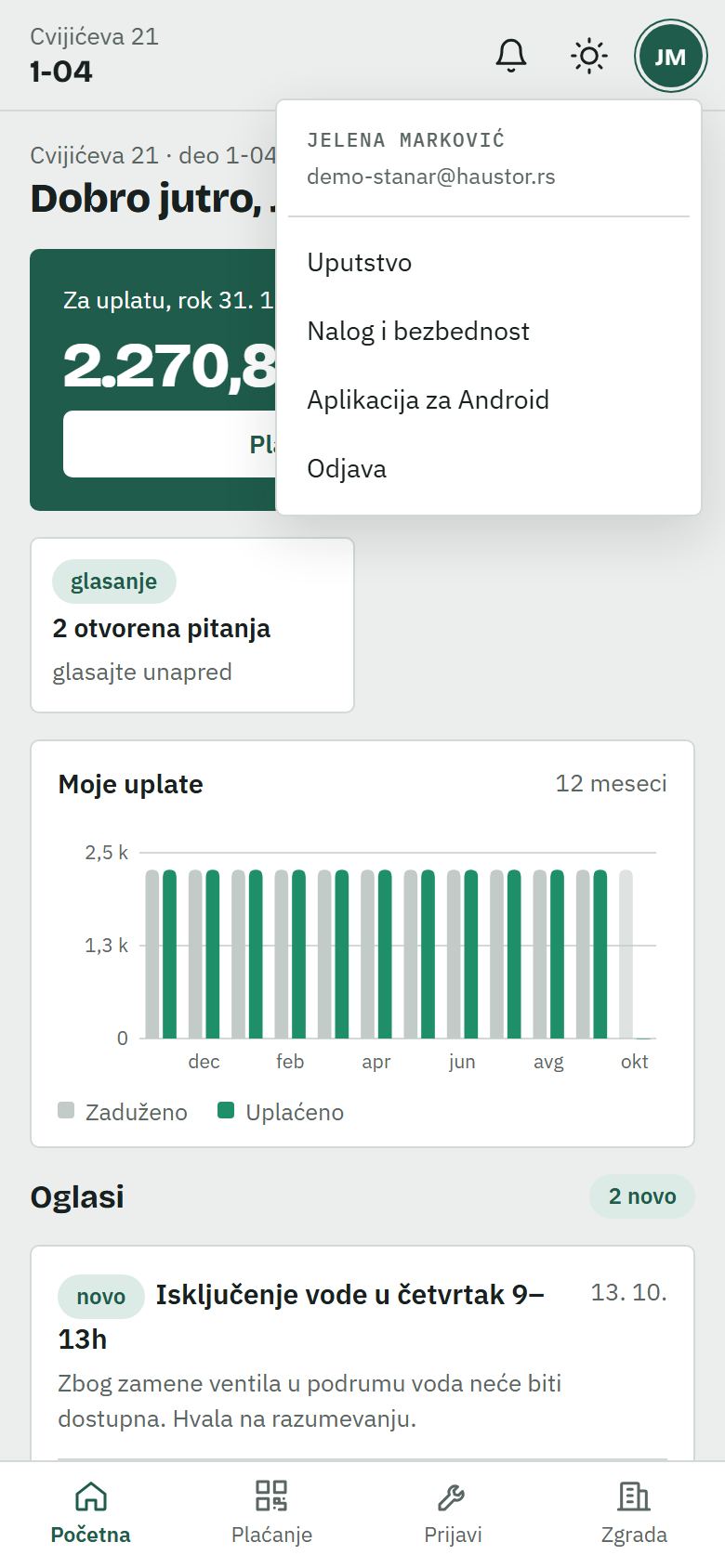
Na početnoj se odmah vidi koliko treba da platite, šta ste plaćali i šta je upravnik objavio.
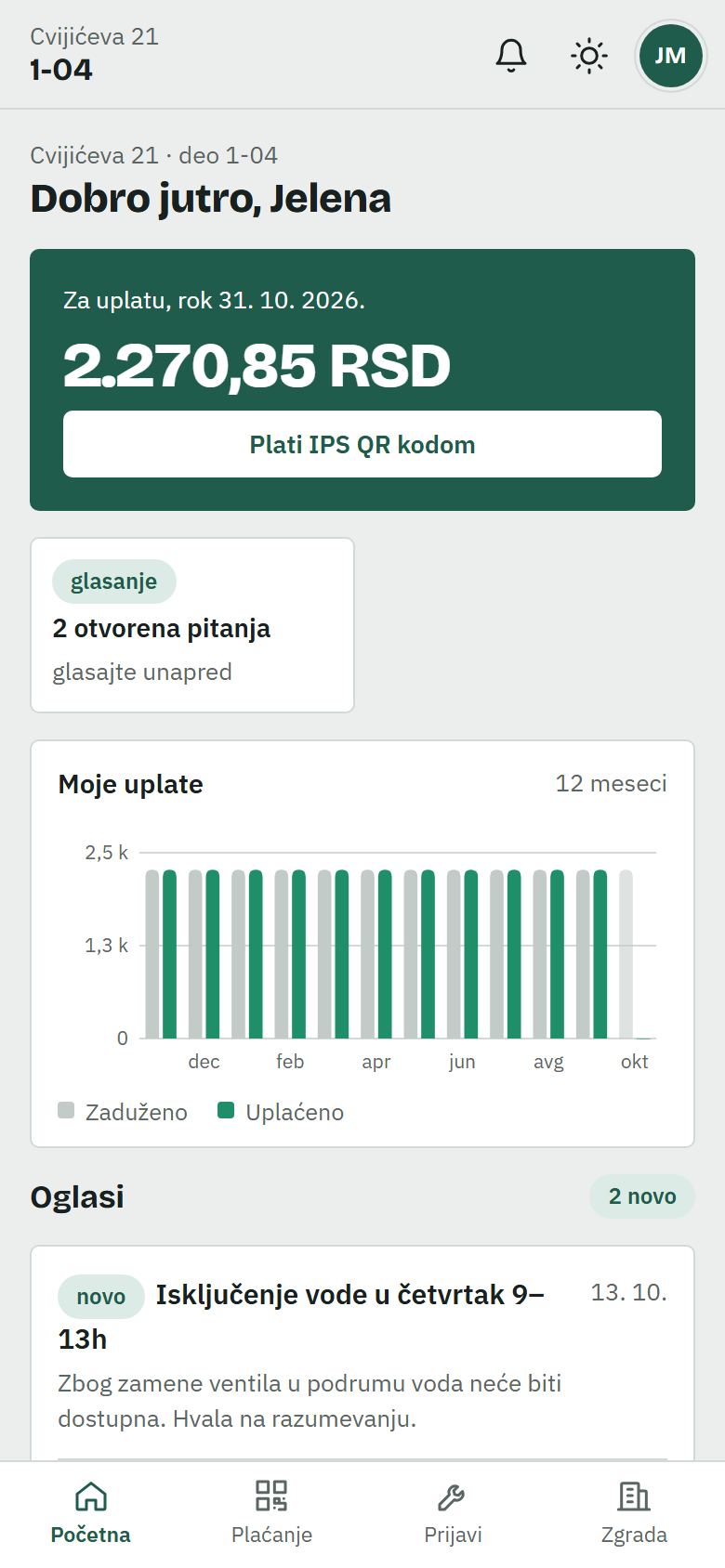
- Gore je stanje: Za uplatu sa rokom, Preplata ili Sve je plaćeno. Kad imate dug, kliknite Plati IPS QR kodom.
- Uplata je primljena sa izvoda znači da je novac stigao na račun zgrade, a upravnik ga još potvrđuje.
- Pločice glasanje i u toku vode na otvorena pitanja za glasanje i na vaše prijave kvarova.
- Moje uplate je grafikon zaduženog i uplaćenog za poslednjih 12 meseci.
- Pod Oglasi kliknite oglas da ga pročitate ceo. Novi oglasi nose oznaku novo, a hitni hitno. Otvaranjem upravnik vidi da je oglas pročitan.
- Na dnu su prečice Pišite upravniku, Moje prijave i Sednice.
SavetZvono gore desno skuplja sva obaveštenja: uplate, kvarove, oglase i sednice.
5Plaćanje IPS QR kodom
Plaćate za nekoliko sekundi, skeniranjem u aplikaciji svoje banke. Novac ide direktno na račun zgrade.
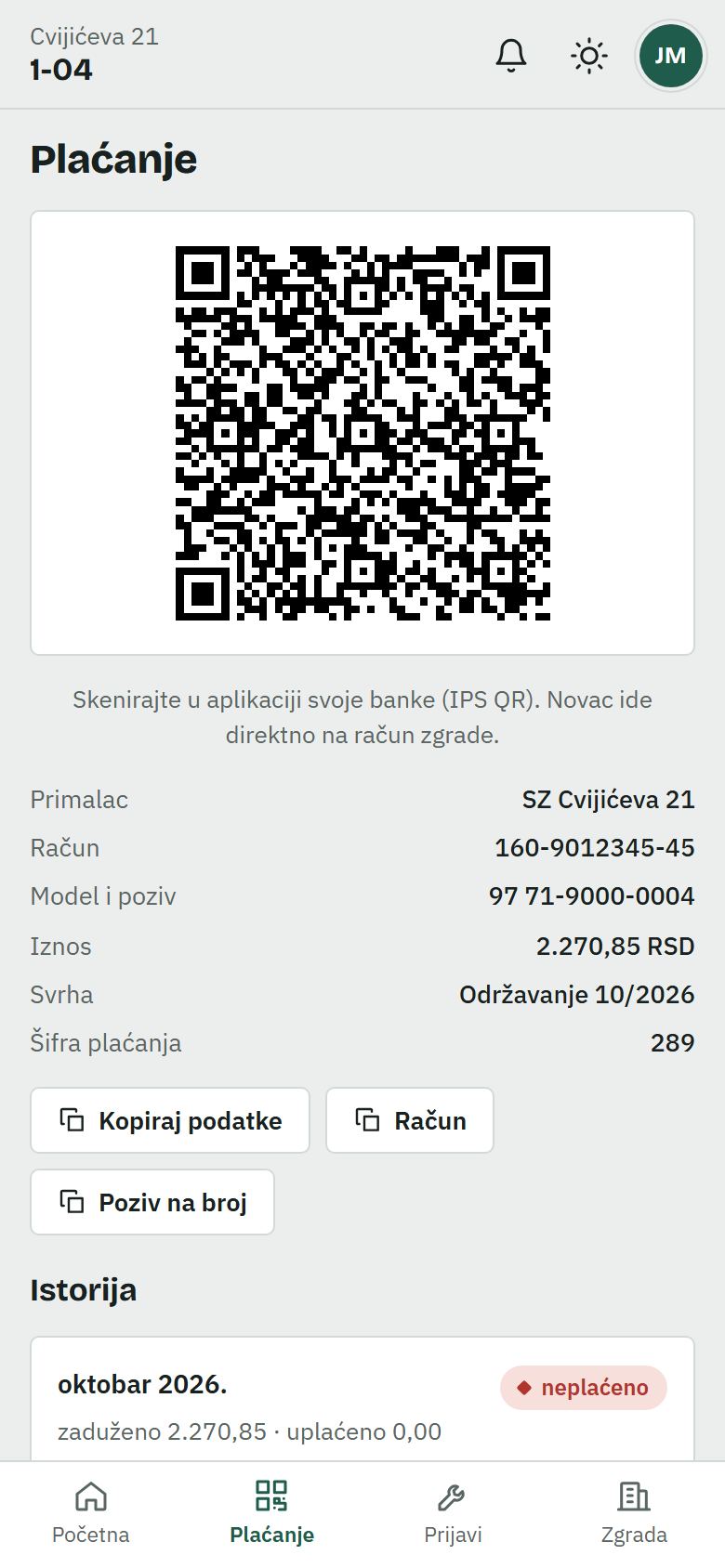
- Dole kliknite Plaćanje.
- U aplikaciji svoje banke izaberite plaćanje IPS QR kodom i skenirajte kod sa ekrana. Svi podaci se popune sami.
- Bez skeniranja: ispod koda su Primalac, Račun, Model i poziv, Iznos, Svrha i Šifra plaćanja. Dugmad Kopiraj podatke, Račun i Poziv na broj kopiraju ih.
- Pod Istorija je svaki mesec sa statusom (plaćeno, delimično, neplaćeno, uplata primljena), zaduženim i uplaćenim iznosom.
- Uplata primljena znači da je uplata stigla izvodom banke, a upravnik je još nije potvrdio.
SavetKad nemate dug, umesto koda piše Nemate dug. Uplatnica za sledeći mesec stiže čim je upravnik izda.
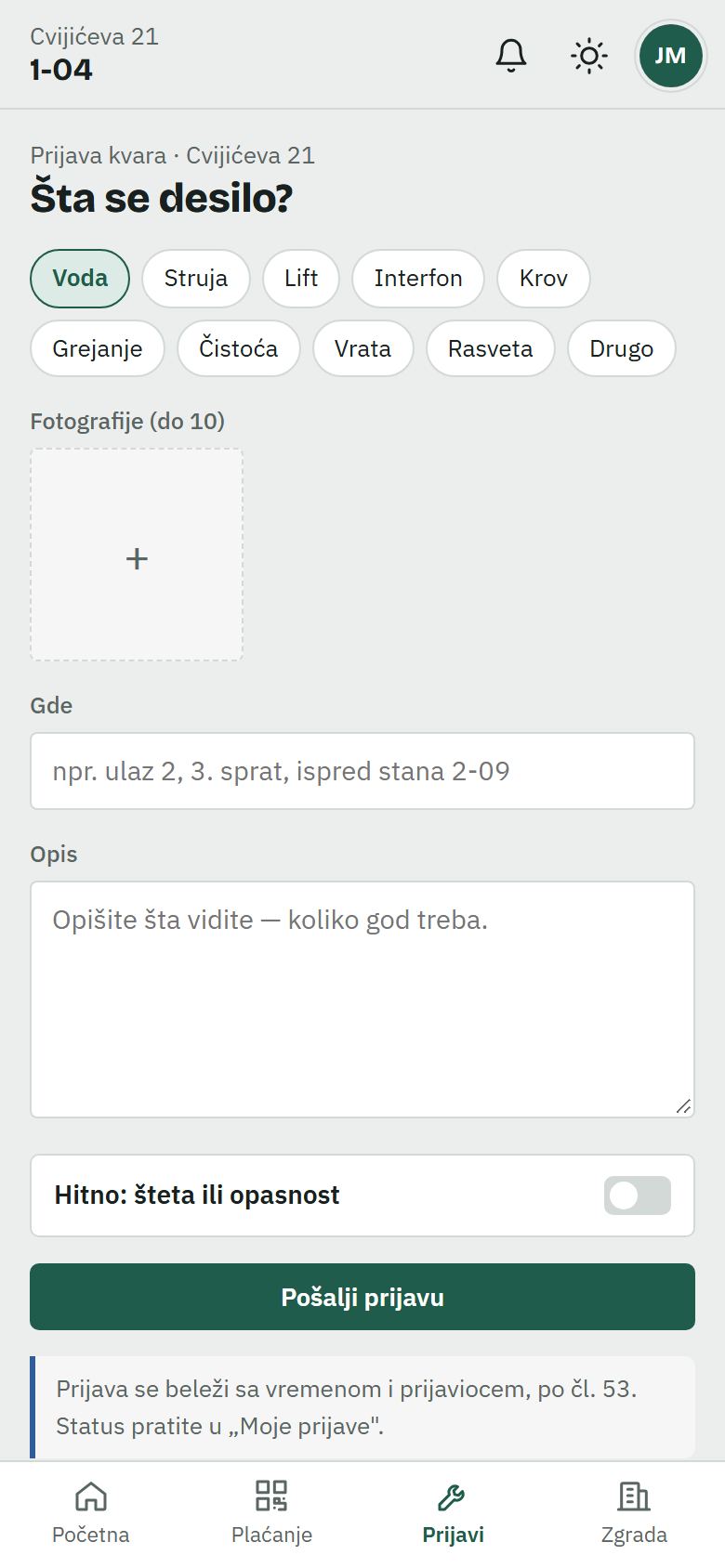
6Prijava kvara
Lift, svetlo, curenje: kvar prijavite sa fotografijom. Prijava se beleži sa vremenom i prijaviocem (čl. 53), a status pratite u aplikaciji.
- Dole kliknite Prijavi.
- Pod Šta se desilo? izaberite kategoriju: Voda, Struja, Lift, Interfon, Krov, Grejanje, Čistoća, Vrata, Rasveta ili Drugo.
- Pod Fotografije (do 10) kliknite + i dodajte slike.
- Upišite Gde (npr. ulaz 2, 3. sprat) i Opis, koliko god treba.
- Ako je u pitanju šteta ili opasnost, uključite Hitno: šteta ili opasnost. Upravniku tada kreće rok od 48 sati (čl. 59).
- Kliknite Pošalji prijavu.
SavetZa curenje vode, struju, gas ili zaglavljen lift u kom je neko odmah zovite i nadležnu službu.
7Praćenje prijave
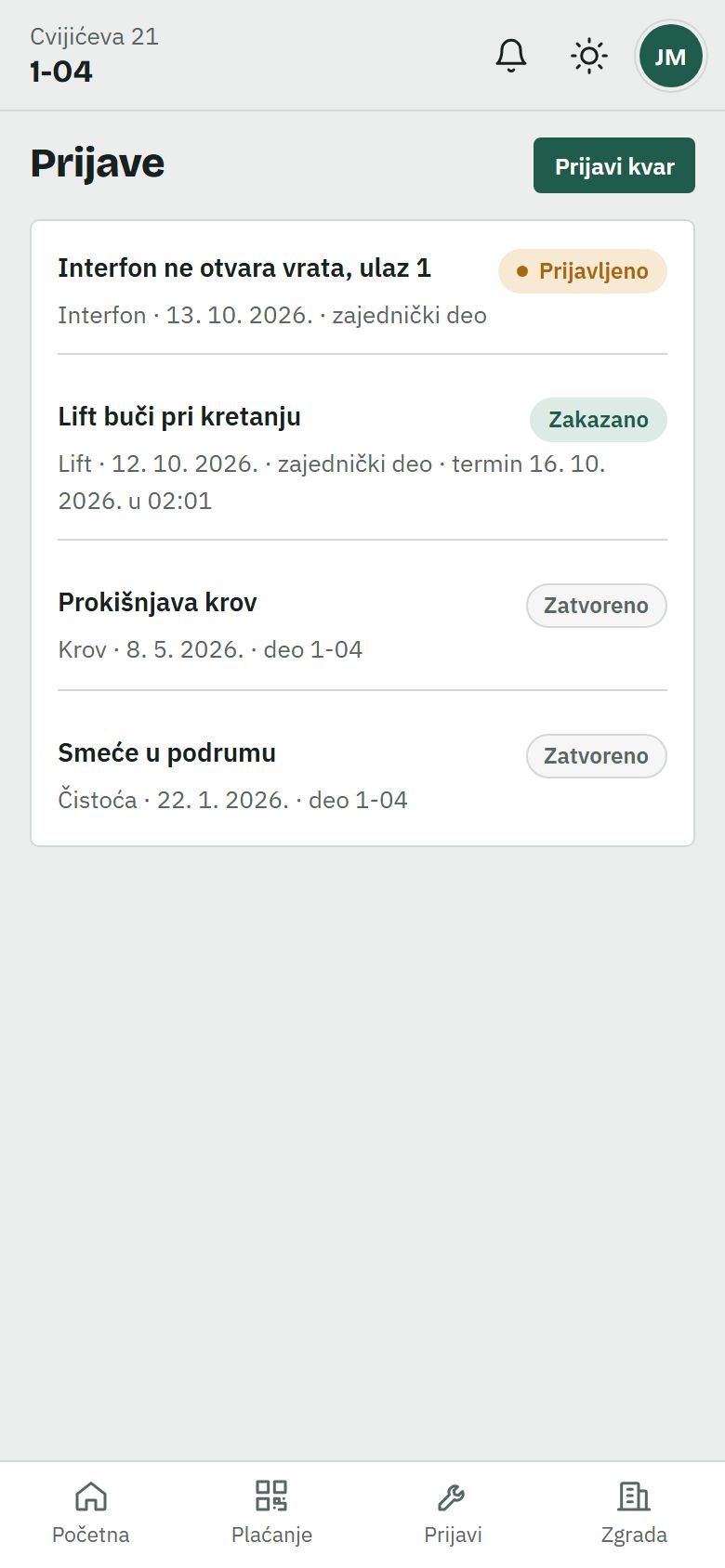
Svaka prijava ima status i tok događaja, od prijave do rešenja. Za svaku promenu stiže obaveštenje.
- Na Početnoj kliknite Moje prijave. Spisak sadrži vaše prijave i prijave zajedničkih delova zgrade.
- Svaka prijava ima status: Prijavljeno, Dodeljeno, Zakazano, Rešeno, Zatvoreno ili Odbijeno. Kad je zakazana, vidi se i termin.
- Kliknite prijavu. Vide se Majstor i Termin kad su određeni, a pod Tok svaki događaj sa vremenom.
- Dok prijava nije zatvorena, kliknite + da dodate fotografije.
- Dopunu ili pitanje upišite u Dopuna ili pitanje upravniku → Pošalji. Upravnik dobija obaveštenje.
8Račun zgrade i dokumenti
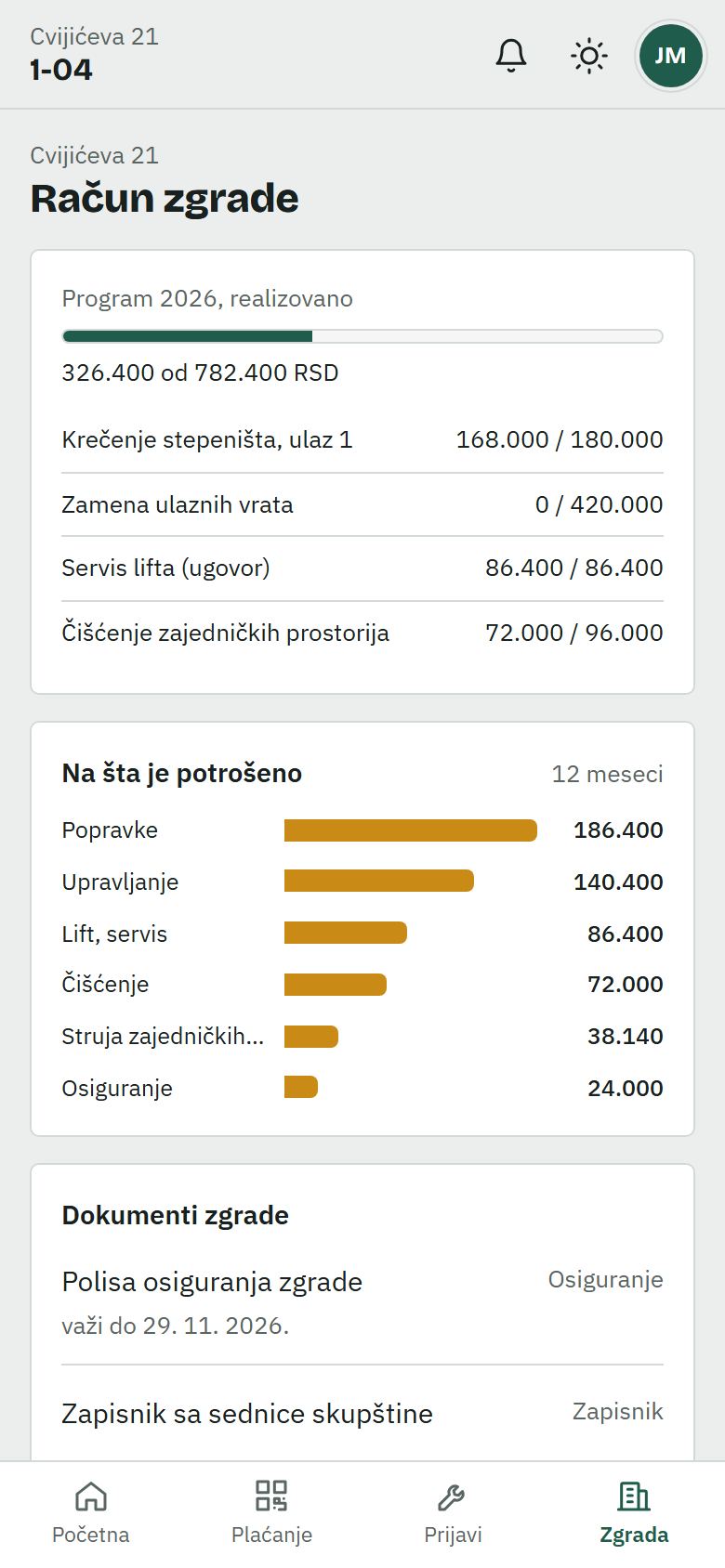
Svaki vlasnik ima pravo na uvid u račun zgrade (čl. 65). Ovde se vidi kuda ide novac, bez imena dužnika.
- Dole kliknite Zgrada.
- Program, realizovano pokazuje koliko je od planiranih radova za godinu urađeno, po stavkama.
- Na šta je potrošeno je raspodela troškova po vrsti za poslednjih 12 meseci.
- Dokumenti zgrade su dokumenti koje je upravnik objavio za stanare. Kliknite naziv da ga otvorite.
- Ispod su stanje fondova, Stanje računa, Dug stanara ukupno (koliko delova kasni) i promet računa. Uz neke stavke prometa stoji prilog.
SavetOglase čitate na Početnoj, a ankete su na strani Sednice.
9Ankete, sednice i glasanje
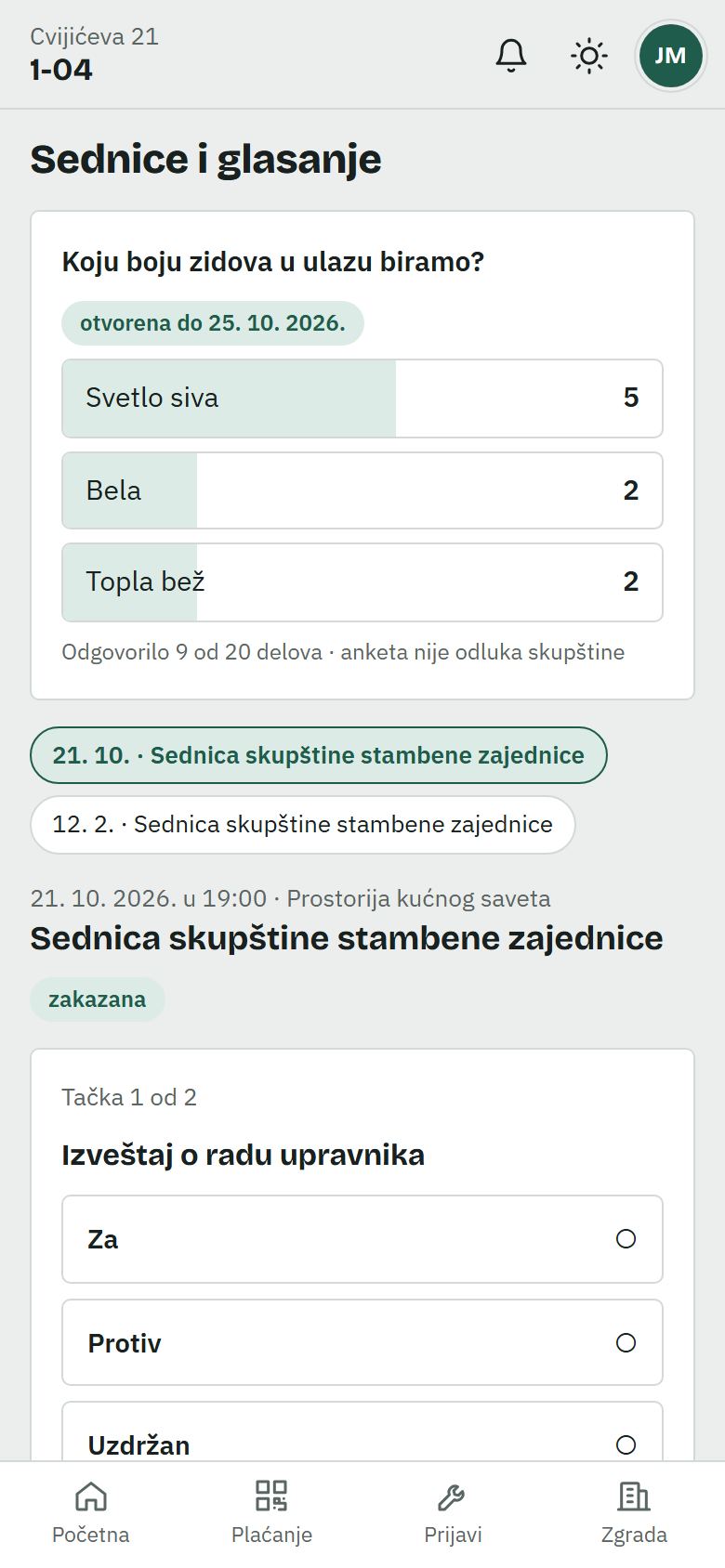
Na ankete odgovarate jednim klikom. O tačkama sednice glasate unapred, iz aplikacije, a glas se računa kao prisustvo (čl. 44).
- Na Početnoj kliknite Sednice. Otvara se strana Sednice i glasanje.
- Ankete su na vrhu. Kliknite odgovor da glasate. Dok je anketa otvorena, odgovor možete promeniti. Za ceo deo važi jedan odgovor.
- Ispod je sednica sa dnevnim redom. Ako ih ima više, izaberite sednicu po datumu.
- Glasanje unapred počinje kad upravnik pošalje poziv. Za svaku tačku izaberite Za, Protiv ili Uzdržan → Glasaj.
- Glas možete menjati do zatvaranja tačke: izaberite drugi odgovor → Promeni glas. Posle zatvaranja tačke vidite rezultat i svoj glas.
- Ne možete na sednicu? Kliknite Daj punomoćje komšiji, upišite Ime i prezime punomoćnika, po želji priložite potpisano punomoćje → Pošalji.
SavetO tačkama sednice glasaju vlasnici i suvlasnici dela. Ostali mogu da prate sednicu, ali ne i da glasaju.
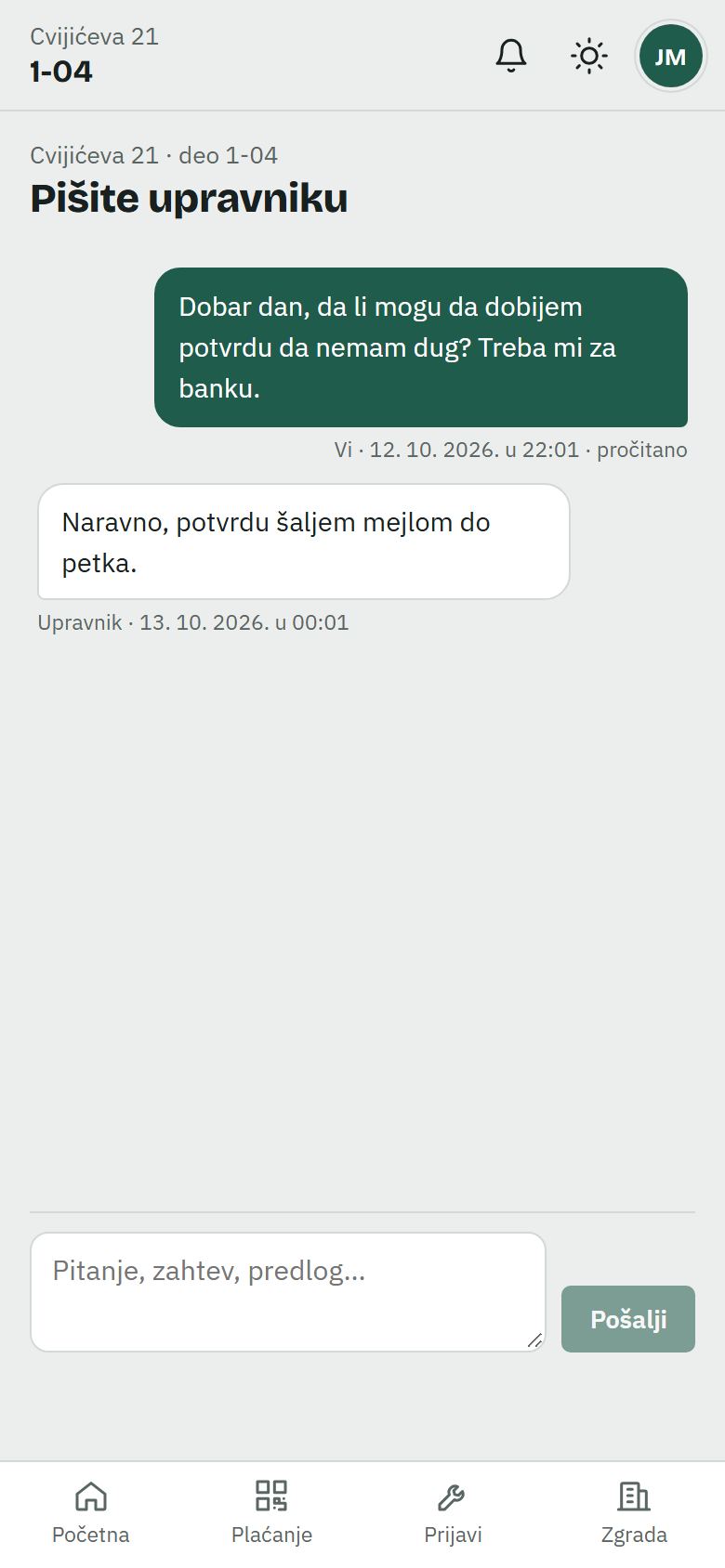
10Poruke upravniku
Pitanje o zaduženju, zahtev za potvrdu ili predlog: pišete upravniku direktno iz aplikacije, a on odgovara ovde.
- Na Početnoj kliknite Pišite upravniku.
- Upišite poruku u polje Pitanje, zahtev, predlog… i kliknite Pošalji.
- Upravnik dobija obaveštenje. Njegov odgovor stiže u isti razgovor.
- Razgovor pripada stanu: odgovor vide svi ljudi povezani sa tim delom.
SavetKvar ne prijavljujte porukom, nego preko Prijavi. Samo tako prijava ima rok i trag.
11Više stanova i upravnik koji je i stanar
Jedan nalog važi za sve: za više stanova, lokala ili garaža, i za upravljanje zgradama, ako ste i upravnik.
- Gore levo stoje zgrada i oznaka dela. Ako imate više delova, kliknite tu oznaku i pod Moji delovi izaberite drugi deo.
- Posle promene sve strane (Početna, Plaćanje, Zgrada, Poruke) prikazuju izabrani deo.
- Ako ste i upravnik, gore stoji dugme Upravljam, koje vodi u deo za upravljanje zgradama.
- U delu za upravljanje vraćate se u svoj stan preko Moj stan, u levom meniju pod Stanar.
- Isti prelaz postoji i u meniju naloga (krug sa inicijalima gore desno): Upravljam / Moj stan. Tu su još Nalog i bezbednost i Odjava.
Haustor na telefonu
Aplikacija je na Google Play-u (Android) i u App Store-u (iPhone), sa istim nalogom kao na sajtu. Sa telefona je najbrže preko adrese haustor.rs/preuzmi: sama otvara pravu prodavnicu.
Nešto nije jasno ili fali? Pišite na podrska@haustor.rs.